IPhone元から入ってるアプリは消せる?削除の可否と隠し機能徹底解説
iPhoneを購入した際、ホーム画面に最初から並んでいる多数のプリインストールアプリ。普段使わないものを見て「これって消しても大丈夫なのか」「消すと本体の動作がおかしくなるのではないか」と疑問に思った経験を持つ方は少なくありません。実は、かつては削除できなかった標準アプリの多くが、現在のiOSでは安全に削除できるようシステム設計が見直されています。
本稿では、2026年最新のiOS環境における標準アプリの削除可否一覧をはじめ、ストレージ容量節約の真実、誤って削除した際の復元手順、さらには「実は超優秀」なデフォルトアプリの隠し機能まで、専門的な検証データとともに徹底解説します。
📌 【この記事の重要ポイントまとめ】
- 要点1:iPhoneに元から入っているアプリの大半は安全に削除可能だが、「電話」「設定」「写真」「Safari」などの根幹システムは削除不可。
- 要点2:標準アプリの削除自体によるストレージ節約効果は数十MB〜数百MB程度であり、劇的な空き容量確保にはアプリ内データやキャッシュの整理が不可欠。
- 要点3:消したアプリはApp Storeからいつでも無料再ダウンロード可能。ホーム画面から隠すだけの「非表示設定」と使い分けるのが最も安全。
【2026年最新一覧】iPhone初期アプリ削除の可否と不要アプリ見極め方
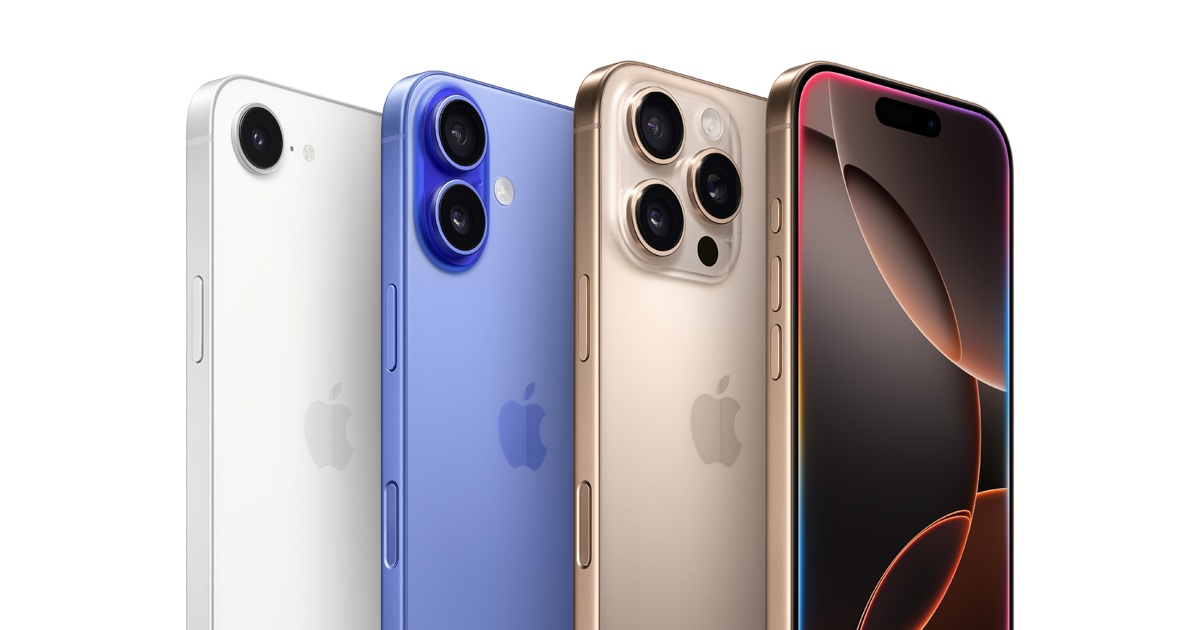
iPhoneにプリインストールされている標準アプリは、ユーザー体験を損なわないよう「削除可能なアプリ」と「システム維持のために削除不可なアプリ」に明確に分かれています。Apple公式の仕様変更により、現在では主要な内蔵アプリの約8割がアンインストール対象となっています。
以下は、主なiPhoneプリインストールアプリの削除可否と、ユーザーごとの要否判断をまとめた比較データです。
| アプリ名 | 削除の可否 | 単体容量の目安 | 編集部の要否見極め判断 |
|---|---|---|---|
| 株価・コンパス・計測 | 削除可能 | 約5MB〜15MB | 日常的に使わないなら即座に削除して問題なし |
| メール・マップ・天気 | 削除可能 | 約15MB〜40MB | GmailやGoogleマップなど他社製をメインにするなら削除推奨 |
| 計算機・ボイスメモ・メモ | 削除可能 | 約10MB〜30MB | Apple純正の連携機能が強力なため残すメリット大 |
| GarageBand・iMovie・Keynote | 削除可能 | 約500MB〜1.5GB | 大容量のためクリエイティブ作業をしない場合は削除必須 |
| 電話・設定・写真・Safari・App Store | 削除不可 | OS統合領域 | 端末の基本動作を制御する基幹機能のため削除制限あり |
使わないアプリを放置すると、画面の視認性が落ちるだけでなく、通知設定や位置情報のリクエストがバックグラウンドで動く要因になります。「1度も開いたことがない」「サードパーティ製の上位互換アプリを使っている」というものは、削除候補として分類して差し支えありません。

【ストレージ容量節約とホーム画面整理】消していいアプリと非表示設定の裏ワザ

iPhoneのストレージ容量節約を目的に初期アプリを削除する場合、注意すべき数値的現実があります。「計算機」や「株価」といった軽量ツールは、アプリ本体のサイズがわずか10MB前後に過ぎません。これらを10個削除しても100MB程度の節約にしかならず、端末のギガ不足を根本解決するには至りません。
一方で、「GarageBand」「iMovie」「Keynote」「Pages」「Numbers」などのApple純正クリエイティブ・オフィス系アプリは、1つあたり数百MBから1GB以上のストレージを消費しています。これらは購入時のモデルや設定によって初期配置されているケースが多く、動画編集や楽器演奏をしないユーザーであれば、これらをまとめて削除することで一気に数GB単位の空き領域を生み出すことが可能です。
また、「たまに使うかもしれないから消したくはないが、ホーム画面はすっきりさせたい」という場合は、削除ではなくホーム画面非表示設定を活用するのが合理的です。
アプリアイコンを長押しし、「Appを削除」を選択した際に出てくる「ホーム画面から取り除く」をタップすると、アプリ自体は端末に残したまま「Appライブラリ」へと格納されます。必要な時は画面を右端までスワイプするか、検索バーに名前を入れるだけで瞬時に起動可能です。
【iPhoneデフォルトアプリ復元】誤って消した時のAppStore再ダウンロード手順

「間違えて連絡先やカレンダーを消してしまった」「他社製アプリを使っていたが、やはり純正に戻したい」という場合でも、焦る必要はありません。削除した標準アプリは、App Storeからいつでも簡単な手順で復元できます。
復元の基本ステップは以下の通りです。
1. iPhoneで「App Store」を開く。
2. 検索タブをタップし、復元したいアプリの正確な名称(例:「Apple 計算機」「Apple メモ」など、頭にAppleを付けると探しやすい)を入力する。
3. 雲のアイコン(再ダウンロードマーク)をタップしてインストールを完了させる。
万が一、App Store自体が見当たらない場合は、削除されたのではなく「スクリーンタイムの機能制限」で非表示になっているか、Appライブラリに隠れているケースがほとんどです。「設定」>「スクリーンタイム」>「コンテンツとプライバシーの制限」>「許可されたアプリ」から、App Storeがオンになっているかを確認してください。
【実態検証】知らなきゃ損するiPhone便利機能活用術と隠し機能まとめ
SNSやネット掲示板の検証コミュニティでも定期的に話題となるのが、「標準アプリのポテンシャルを侮っていた」という声です。追加課金や広告表示がなく、OSと深層レベルで連携する純正アプリには、サードパーティ製アプリを凌駕する隠し機能が多数搭載されています。
現場の実機検証で特に評価の高い隠し機能は以下の通りです。
1. 「メモ」アプリの書類スキャナー&PDF化機能
カメラを起動して書類をかざすだけで、台形補正や影の自動除去を行い、鮮明な電子文書として保存できます。わざわざ有料のスキャン専用アプリを契約する必要はありません。
2. 「計測」アプリの高精度な水準器とLiDAR測定
引越しや家具の配置で活躍する計測ツール。ProシリーズではLiDARセンサーと連動し、人の身長や部屋の寸法を一瞬で割り出せます。
3. 「写真」アプリの被写体切り抜き&文字認識(テキスト認識表示)
画像内の人物やペットを長押しするだけで背景から切り抜いて透過画像を作成可能。さらに画像内の電話番号や住所、Wi-Fiパスワードを直接タップしてコピー・発信できる機能は、日々の作業効率を劇的に高めます。
4. 「計算機」アプリの単位・通貨換算機能
最新iOSでは、計算機アプリ内でドルから円へのリアルタイムレート換算や、長さ・重さの単位変換がシームレスに行えるよう進化しています。
一般に知られていない盲点とネットの誤解|削除による影響と落とし穴
標準アプリの整理を進めるにあたり、ネット上で散見される「なんでも消して大丈夫」という言説には重大な落とし穴が存在します。
例えば、「連絡先」アプリを削除しても電話帳データ自体はiCloud上に保持されますが、他社製メッセージアプリやSpotlight検索からの連絡先サジェストが不安定になるケースが報告されています。また、「FaceTime」や「ショートカット」を削除すると、外部連携機能や自動化マクロが停止し、スマート家電の操作に支障をきたすことがあります。
【プロの結論】デジタル断捨離を成功させる人と後悔する人の判断基準
スマートフォンの環境構築において最も重要なのは、「不要なものを闇雲に排除すること」ではなく、「自身の利用導線に最適化された心理的バウンダリー(境界線)を引くこと」です。
整理が上手くいくユーザーは、「大容量メディア系(GarageBand等)のみ削除し、軽量ツールは非表示で逃がす」という柔軟な使い分けを行っています。一方で、ストレージ確保に焦って基本ツールまで片っ端から完全削除してしまうと、緊急時に「計測が使えない」「とっさにボイスレコーダーが立ち上がらない」といった不便を被ることになります。自身の日常ルーティンを見極めた上で、削除と非表示を賢く選択してください。
【iphone 元 から 入っ てる アプリ】に関するよくある質問(FAQ)
Q1:標準アプリを消したら、保存されていた写真やメモデータも消えますか?
A1:「メモ」や「ボイスメモ」などのアプリを削除すると、端末内にローカル保存されていたデータは一時的に見えなくなりますが、iCloud同期がオンになっていればクラウド上にデータが残っています。アプリをApp Storeから再インストールすれば、データは自動的に再同期されます。
Q2:「Apple Watch」アプリは、時計を持っていなくても消していいですか?
A2:はい、Apple Watchを所有していない場合は削除して問題ありません。端末の動作に悪影響を与えることは一切なく、将来的にウォッチを購入した際に再度ダウンロードすればそのままペアリング可能です。
Q3:アプリを長押ししても「ー(マイナス)」マークが出ず、削除できないのはなぜですか?
A3:「電話」「設定」「写真」「Safari」などの基幹アプリであるか、あるいは「スクリーンタイム」の機能制限でアプリの削除が禁止されている可能性があります。「設定」>「スクリーンタイム」>「コンテンツとプライバシーの制限」>「iTunesおよびApp Storeでの購入」>「Appの削除」が「許可」になっているか確認してください。
まとめ:最新iOS対応でスマートなiPhone環境を整える基準
iPhoneに初期状態でインストールされているアプリは、システムの進化とともにユーザーの自由なカスタマイズが認められるようになりました。大容量のクリエイティブ系アプリを削除して空き容量を稼ぎつつ、日常でたまに使う軽量ツールは「ホーム画面から取り除く(非表示)」に留めるのが、最も無駄のない運用法です。
純正ならではの強力な隠し機能を上手に生かしながら、自分にとって本当に必要なツールだけが並ぶ快適なデジタル環境を整えてみてください。 (出典: iphone 元 から 入っ てる アプリ(Yahoo!ニュース))
毎日更新されるトレンド情報を分析・発信中。役立つ裏技やおすすめ情報を分かりやすく紹介します。