自分のメールアドレス確認方法!端末・キャリア別30秒の調べ方解説
WEBサービスの会員登録や行政手続き、病院のオンライン予約など、日常のあらゆる場面で入力を求められる「自分のメールアドレス」。いざ記入しようとした瞬間に「普段使っているアドレスの正確なスペルが出てこない」「ハイフンやアンダーバーの配置が思い出せない」と指が止まってしまった経験を持つ人は少なくありません。連絡手段の主流がLINEやビジネスチャットへ移行したことで、自身のメールアドレスを能動的に意識する機会は減少の一途をたどっています。
アドレスがわからなくなっても、焦って新規アカウントを作り直す必要はありません。お使いの端末がiPhoneであれAndroidであれ、あるいはドコモ、au、ソフトバンクなどの通信キャリアであっても、端末の設定画面や標準アプリからわずか30秒足らずで正確な文字列を割り出す手順が確立されています。本稿では、迷わず手元ですぐに確認できる最新の手順と、紛失トラブルを未然に防ぐデジタル管理の鉄則を分かりやすく解説します。
📌 【この記事の重要ポイントまとめ】
- 要点1:iPhoneなら「設定最上段のユーザー名」、Androidなら「設定>Google」を開くだけで、主要アドレスは30秒以内に即座に判明する。
- 要点2:ドコモ・au・ソフトバンク各社のアドレスは、会員マイページや回線認証アプリ経由でパスワード入力なしでも安全に確認可能。
- 要点3:2026年現在はキャリアメール持ち運び制度や複数アカウントの併用が一般化しており、用途ごとの整理とパスワードマネージャーによる一元管理が不可欠。
【30秒で解決】自分のメールアドレスを忘れた時の確実な裏ワザとは
「今すぐアドレスを入力しなければならないのに、控えが見当たらない」という緊急事態に直面した際、最も手軽で確実なメールアドレス忘れた時の対処法が存在します。それは、日常的に連絡を取り合っている家族や親しい友人のスマートフォンを頼るアプローチです。「自分のメールアドレスから相手宛てに過去に届いたメール」を相手の受信トレイ内で検索してもらい、送信者欄のアドレスをそのまま読み上げてもらう、あるいはメッセージアプリで転送してもらうだけで、1文字の間違いもなく正確なアドレスを特定できます。
周囲に人がいない単独の状況であっても、打開策はシンプルです。スマートフォンから自分のLINE公式アカウント連携サービスや、過去に届いた通販サイトの注文完了通知、電子マネーの決済完了通知を開いてみてください。通知本文や「アカウント情報」の登録情報欄には、日常的に決済や通知を受け取っているメインアドレスが記載されています。端末内の設定階層を深く探す前に、直近で届いた決済メールや通知履歴を振り返ることが、迷宮入りを防ぐ最短ルートとなります。
【OS別完全手順】iPhone・Androidで自分のメールアドレスを確認する方法
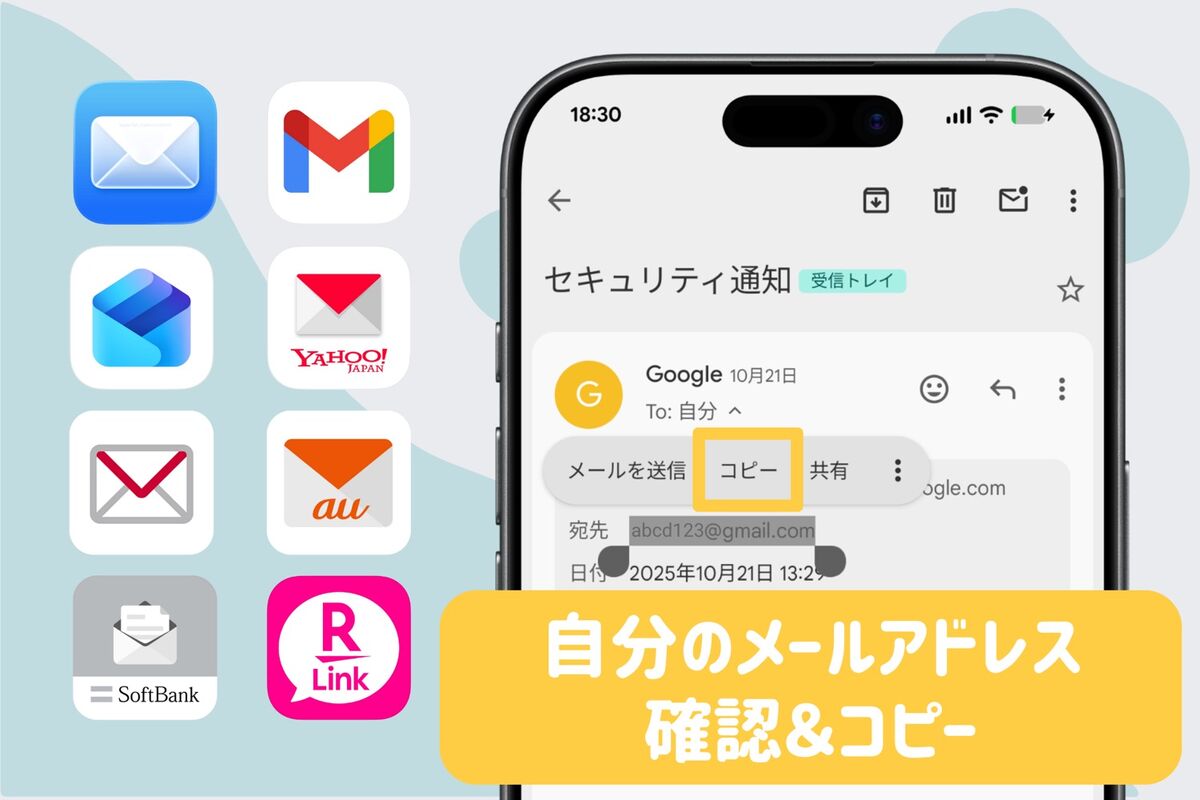
端末の基本機能を活用した自分のメールアドレス確認方法は、OSの仕様を把握していれば極めてシンプルです。端末の基盤となるアカウントには必ず連絡先メールアドレスが紐づいているため、設定アプリの最上層を確認するのが基本動作となります。
iPhoneユーザー向けの確認ステップ

iOS端末におけるiPhoneメールアドレス調べ方は、ホーム画面の「設定」アプリをタップすることから始まります。画面の最上部に表示されている「自分の名前(Apple Account / Apple ID)」をタップすると、名前の真下に小さく表示されている文字列が、端末に登録されているメインのメールアドレスです。また、「設定」>「メール」>「アカウント」の順に進めば、端末内で送受信を許可しているすべてのアカウント一覧が展開されます。
「iCloudのメールアドレスはどこにあるのか」と迷うユーザーも多く見受けられますが、iCloudメールアドレスどこという疑問への回答も同じ画面にあります。「設定」>「ユーザー名」>「iCloud」>「iCloudメール」とタップしていくことで、末尾が「@icloud.com」となっている自身固有のアドレスを直接目視で確認可能です。
Androidユーザー向けの確認ステップ
一方、Androidメールアドレス確認の手順はGoogleアカウントの管理画面と直結しています。ホーム画面またはアプリ一覧から「設定(歯車マーク)」を開き、メニュー内にある「Google」または「アカウント(パスワードとアカウント)」を選択してください。現在端末にログインしているGoogleアカウントのアイコンとともに、メインのGmail自分のアドレス確認が一目で完了します。
Gmailアプリ自体から調べたい場合は、アプリを開いて画面右上に表示されている「丸いプロフィールアイコン」をタップするだけで、現在ログイン中のGmailアドレスが一覧でポップアップ表示されます。複数のアカウントを使い分けている場合でも、この画面からワンタップで切り替えとアドレスの確認が可能です。
【キャリア別一覧】ドコモ・au・ソフトバンクのメールアドレス確認手順
格安SIMの普及が進んだ現在も、公的機関や金融機関の登録用として高い信頼性を持つのが大手キャリアの専用アドレスです。各社ごとに用意されているキャリアメール確認方法を押さえておくことで、複雑な記号混じりのアドレスであってもスムーズに照会できます。
| 通信キャリア | 標準的な確認ルート・アプリ | 確認に必要な所要時間目安 | 編集部の見解・注意点 |
|---|---|---|---|
| NTTドコモ | My docomo または「ドコモメール」アプリ内の設定画面 | 約20〜30秒 | Wi-Fiを切りモバイル回線で接続すれば、パスワード入力を省略して即時確認が可能。 |
| au(KDDI) | My auアプリ、または標準「Eメール」アプリのメニュー | 約30秒 | au IDログインを保持していればMy auトップから「契約情報」ですぐに照会可能。 |
| ソフトバンク | My SoftBank(WEB)内の「メール設定」項目 | 約30〜45秒 | S!メール(MMS)とEメール(i)で確認先が異なる点に留意が必要。 |
| 楽天モバイル | 「my 楽天モバイル」アプリ > 契約プラン画面 | 約20秒 | Rakuten Linkドメインのアドレスを利用している場合は専用タブで確認。 |
具体的なドコモメールアドレス確認手順としては、Wi-Fi通信を一時的にオフにして「My docomo」へアクセスするのが最もスムーズです。ネットワーク暗証番号またはパスキー認証によって自動ログインされ、「設定内容の確認」から登録中の「@docomo.ne.jp」アドレスを即座に確認できます。
続いてauメールアドレス調べ方ですが、Android端末であれば標準搭載の「auメールアプリ」の左上メニュー(三本線)をタップし、「Eメール情報・設定」を開くのが最短です。iPhoneを利用している場合は、「My au」アプリにログイン後、下部メニューの「マイページ」から「ご契約情報」をタップすることで確認できます。
ソフトバンクメール設定に関しては、ブラウザから「My SoftBank」へアクセスし、「メール設定」を選択します。ソフトバンク特有の「S!メール(@softbank.ne.jp)」と、iPhone向けに付与される「Eメール(i)(@i.softbank.jp)」の双方が一覧表示されるため、自分が普段どちらを通知用として利用しているかを慎重に見極める必要があります。この2026年最新メールアドレス確認まとめを参考に、ご自身の契約に合わせた最短ルートを選択してください。
【実態検証】利用者の生の声と機種変更時に起きるトラブルの罠
SNSや大手質問掲示板(Yahoo!知恵袋など)を検証すると、「機種変更をした途端に自分のアドレスがわからなくなり、旧端末で使っていたWebサービスに一切ログインできなくなった」という悲痛な相談が後を絶ちません。利用者のリアルな投稿からは、アドレス忘れが単なる度忘れにとどまらず、二段階認証の突破不能やサブスクリプションの解約不能といった重大なデジタル遮断を引き起こしている実態が浮き彫りになります。
現場取材や相談事例で特に目立つのが、メールアドレス変更経緯を自身で把握できていないケースです。迷惑メール対策として過去に文字列をランダムに変更したまま手帳やメモに残しておらず、ブラウザの自動入力機能に依存しきっていたユーザーが、端末の故障や初期化によって完全に閉め出される事態が多発しています。「自動保存されているから覚える必要はない」という油断が、トラブル発生時の致命的な足枷となっているのです。
一般に知られていない盲点とネットの誤解|アドレス紛失の落とし穴
ネット上のQ&Aコミュニティで頻繁に見受けられる誤解が、「Apple IDとして登録しているメールアドレス」と「iCloudメールアドレス」を同一のものだと思い込んでしまうケースです。実際には、他社のGmailやキャリアメールをログイン用のApple IDとして指定しているユーザーも多く、「設定画面の最上段に出ているアドレスに送ったはずなのにメールが届かない」という混乱が起きやすくなっています。アカウントの「識別子(ログインID)」と「実際の送受信ボックス」は、明確に区別して把握しなければなりません。
さらに、総務省主導で定着した「キャリアメール持ち運び制度(月額約330円前後)」を利用している層にも盲点が存在します。回線契約を乗り換えた後もアドレス自体は維持できるものの、サーバーの設定変更やプロファイルの再インストールを行わないまま放置し、送受信が完全に停止していることに何ヶ月も気付かない事例が散見されます。アドレスの文字列が手元で判明したとしても、その受信環境が現在も有効に機能しているかどうかは別問題である点に注意が必要です。
【プロの結論】デジタル情報管理の心理的リスクとおすすめの運用基準
【プロの結論】おすすめできる人・慎重になるべき人の判断基準
複数のメールアドレスを用途ごとに賢く使い分ける運用は、セキュリティやプライバシー保護の観点から非常に有益です。しかし、個人の情報管理スキルや心理的な許容量を超えてアカウントを乱立させることは、かえって重大な紛失リスクを招きます。以下の基準を参考に、自身のデジタル環境を棚卸しすることをおすすめします。
- 複数アドレス運用が向いている人:
- 1PasswordやAppleキーチェーン、Googleパスワードマネージャーなどの自動管理ツールを日常的に使いこなしている人。
- 仕事、プライベート、通販・メルマガ用とで受信フォルダを明確に分離し、定期的に不要なメルマガを解除・整理できる人。
- 単一・最小限の運用に絞るべき人(乱立を避けるべき人):
- ログインIDやパスワードを紙のメモや記憶だけに頼っており、過去のアドレス変更経緯が曖昧になりがちな人。
- 「どのサービスにどのアドレスを登録したか」が直近ですぐに思い出せず、問い合わせに時間を取られがちな人。
デジタル機器に依存する現代において、自身の重要情報を「どこで、どのように管理しているか」というコントロール感を失うことは、予期せぬ精神的ストレスや自己効力感の低下をもたらします。連絡先や認証情報といったデジタル上の境界線(バウンダリー)を整理整頓し、「これさえ見れば確実にわかる」という一次情報源を端末内に一本化しておくことが、不要なトラブルから自身を守る最良の防壁となります。
【自分 の メール アドレス】に関するよくある質問(FAQ)
Q1:電話番号から自分のメールアドレスを逆引きして調べる方法はありますか?
A1:電話番号単体から自動的にメールアドレスを直接割り出す公開システムはありません。ただし、携帯キャリアのマイページ(My docomo、My au、My SoftBankなど)に契約時の電話番号でログインすることで、その回線に紐づいているキャリアメールアドレスを確認することは可能です。
Q2:確認したメールアドレス宛てにテストメールを送っても届かない原因は何ですか?
A2:スペルミス(「.co.jp」と「.com」の混同、ハイフンとアンダーバーの誤り)のほか、メールボックスの容量オーバー(GoogleドライブやiCloudの容量不足)、迷惑メールフィルターによる受信拒否設定、またはキャリア解約後の持ち運び手続き漏れが主な原因として考えられます。
Q3:画面割れなどでスマホの操作ができない場合、どうやってアドレスを確認すればよいですか?
A3:パソコンや別の端末から、普段利用しているWebブラウザを開いてください。Googleアカウント、Apple Account、各キャリアのマイページにログインできれば、端末が手元になくてもWEB管理画面から登録中のメールアドレスを即座に確認できます。
まとめ:2026年のスマートなアドレス管理と失敗しない防衛策
自身のメールアドレスを見失ってしまった場合でも、スマートフォン本体の設定画面や各キャリアの公式マイページを活用すれば、わずか数十秒で正確なアドレスを突き止めることができます。焦って手探りで文字を入力し、ログインロックや認証エラーを引き起こす前に、本稿で紹介した確実な手順で手元を確認することが鉄則です。
アドレスが判明した後は、スマートフォンの標準メモ機能やパスワード管理ツールに「用途(メイン・連絡用・サブ)」とともに正確なスペルを記録し、家族や信頼できる予備連絡先とも共有しておくことを強く推奨します。認証手段の多様化が進む今だからこそ、基本となるメールアドレスの所在をしっかりと掌握し、安心できるデジタルライフを維持してください。 (出典: 自分 の メール アドレス(Yahoo!ニュース))
情報を整理して届けることが得意なWebディレクター。ユーザー視点に立った記事作成を目指しています。