Discordブラウザ版の開き方とアプリ比較|開けない原因と通話設定
学校やオフィスのPC、あるいは一時的に他人の端末からアクセスしたいとき、専用アプリをインストールせずに利用できるのがDiscordのWebブラウザ版です。ストレージ容量を消費せず、手軽にチャットやコミュニティへ参加できる一方で、「スマホでアクセスすると勝手にアプリストアへ飛ばされる」「通話でマイクが反応しない」「画面共有が途切れる」といったトラブルに直面するユーザーも少なくありません。
2026年現在のWeb技術進化により、ブラウザ版Discordの機能性は大幅に向上していますが、OSやブラウザ固有の制約も依然として存在します。本記事では、公式Web版の安全なログイン手順から、スマホでの開き方、アプリ版との決定的な機能差、そして音声・画面共有のトラブルシューティングまで、現場の検証データをもとに徹底解説します。
📌 【この記事の重要ポイントまとめ】
- 要点1:Discordブラウザ版は専用アプリ不要で即時アクセス可能だが、スマホでは「デスクトップ用Webサイト表示」への切り替えが必須。
- 要点2:アプリ版と比較して動作の軽快さや一時利用に優れる一方、グローバルキー割り当てや高解像度配信など一部機能に制限がある。
- 要点3:通話やマイクの不具合はブラウザ側の「メディアアクセス権限」が原因の大半を占め、設定見直しで即座に改善できる。
【2026年最新】Discordブラウザ版へのログインと基本手順
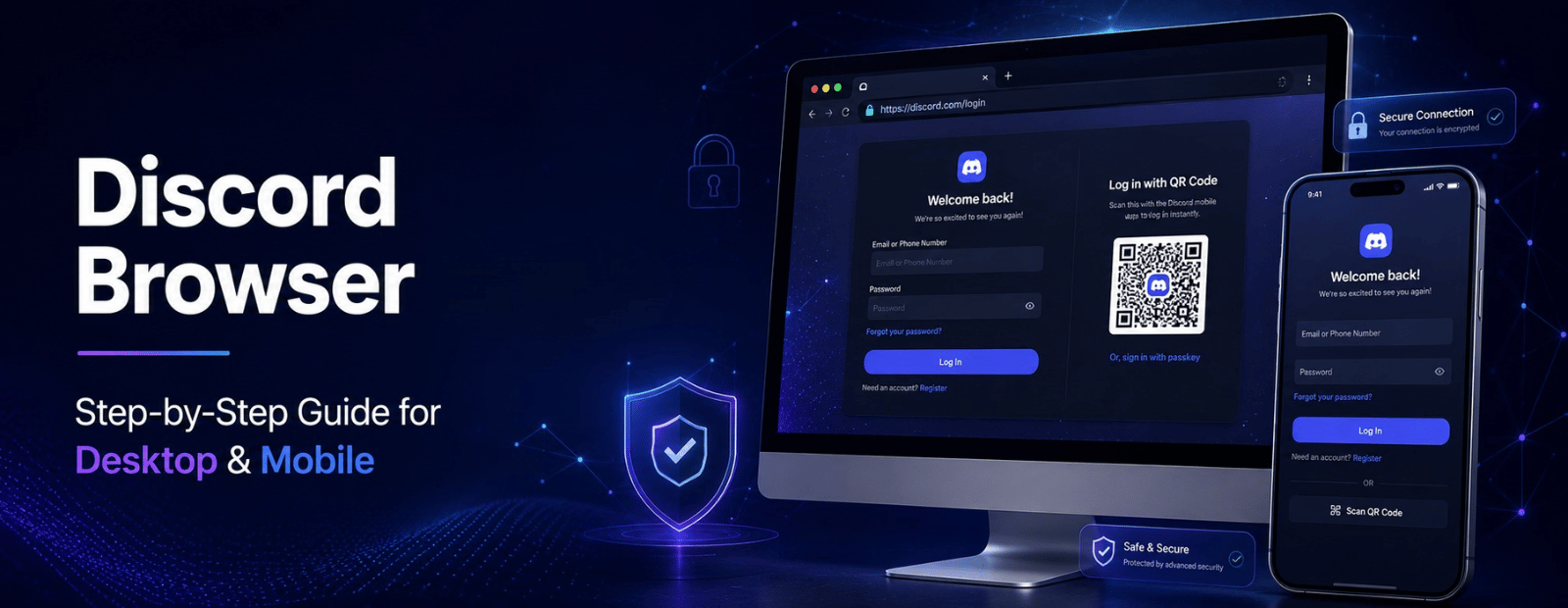
DiscordのWeb版を利用する際、まず確認すべきは正規のアクセス元です。検索エンジンの広告枠などを悪用したフィッシングサイト被害を防ぐためにも、Discord Web版公式URL(https://discord.com/)から直接アクセスすることが鉄則となります。
アカウントをすでに所持している場合は、トップページ右上の「ログイン」ボタンをクリックし、登録済みのメールアドレス(または電話番号)とパスワードを入力します。スマートフォンアプリ版でログイン済みの端末があれば、画面に表示されるQRコードをスマホカメラでスキャンするだけで、Discordブラウザ版ログインが2段階認証を含めて数秒で完了します。
新規に利用を開始する場合のDiscordブラウザ版アカウント作成手順も極めてシンプルです。トップページの「ブラウザでDiscordを開く」を選択し、任意のユーザー名を入力後、画面の指示に従って生年月日とメールアドレスを登録・認証するだけで即座にサーバー作成やテキストチャットが開始できます。
【比較検証】Discordブラウザ版とアプリ版の決定的な違い
日常的にDiscordを利用するにあたり、ブラウザ版とネイティブアプリ版のどちらを選択すべきかは利用環境や用途によって大きく分かれます。編集部で検証した主要機能の差異は以下の通りです。
| 項目 | ブラウザ版(Web) | デスクトップアプリ版 | 編集部の見解・評価 |
|---|---|---|---|
| インストール | 不要(即時起動) | 必須(ストレージ消費) | 共用PCや一時利用ならブラウザ版が圧倒的に有利 |
| プッシュ・通知機能 | ブラウザ通知に依存 | OS標準の高度な通知対応 | 常時待受や重要なメンション受信はアプリ版が安定 |
| Push-to-Talk | タブがアクティブ時のみ | グローバルショートカット対応 | PCゲームプレイ中の通話にはアプリ版が必須レベル |
| 画面共有品質 | 最大720p/30fps〜1080p | 最大4K/60fps(Nitro時) | 会議の資料共有ならWeb版で十分、ゲーム配信はアプリ版推奨 |
| リソース消費 | タブ単体のメモリ使用 | Electron基盤で常駐 | バックグラウンド常駐を嫌うならブラウザ版が最適 |
このように、Discordブラウザ版アプリとの違いにおける最大のポイントは「システム深部へのアクセス権限」です。ゲーム画面のオーバーレイ表示や、他ウィンドウ操作時のキーバインド(Push-to-Talk)機能はブラウザのサンドボックス構造上制限されますが、日常的なテキストチャットや軽めのミーティングであれば、ブラウザ版でも遜色なく完結します。
スマホでDiscordブラウザ版が開けない・使えない原因と対処法
スマートフォン(iPhone・Android)のブラウザからDiscord公式サイトを開こうとすると、自動的にApp StoreやGoogle Playストアにリダイレクトされたり、アプリの起動を促されたりしてWeb画面に入れない現象が多発します。これがDiscordブラウザ版開けない原因の代表例です。
モバイル端末から強制的にWeb版を開くためのDiscordブラウザ版スマホ開き方は以下の手順で行います。
【iOS(Safari)の場合の対処手順】
1. Discordブラウザ版Safari対応ページ(https://discord.com/app)を開く。
2. アドレスバー左側の「ぁあ(または共有メニュー内の設定アイコン)」をタップ。
3. メニューから「デスクトップ用Webサイトを表示」を選択。
4. 画面がPC表示に切り替わり、ログインフォームが表示されるため、そのまま認証を行う。
【Android(Google Chrome)の場合の対処手順】
1. Discordブラウザ版Google Chromeで公式ページを開く。
2. 画面右上にある「3点リーダー(メニュー)」をタップ。
3. 「PC版サイト」のチェックボックスにチェックを入れる。
4. 自動的にリロードされ、Web版コンソールへアクセス可能になる。
なお、モバイルブラウザでの利用はUIがPC向けに設計されているため、文字が小さく操作性が低下します。ピンチイン・ピンチアウトを活用するか、緊急時以外の常用はネイティブアプリの導入を推奨します。
通話やマイクが使えない?Web版の音声・画面共有トラブル解決策
「相手の声は聞こえるがこちらの声が届かない」「画面共有ボタンを押しても真っ暗なまま」というトラブルは、ブラウザ特有のセキュリティ制御に起因しています。
Discordブラウザ版通話できない対処法として最優先で確認すべきは、ブラウザのアドレスバーにある「サイトの設定(南京錠アイコン)」です。ここで「マイク」および「カメラ」のアクセス権限が「許可」になっているか確認してください。一度「ブロック」を選択してしまうと、Discord内の設定を変更しても音声は一切入力されません。
権限許可後、Discord内部のDiscordブラウザ版マイク設定を見直します。歯車アイコンの「ユーザー設定」>「音声・ビデオ」を開き、入力デバイスが使用中のマイク(内蔵マイクやヘッドセット)に正しく指定されているかテストします。入力感度の自動調整がうまく働かない場合は、バーを手動で調整してスライダーが緑色に反応する位置へ設定しましょう。
また、Discordブラウザ版画面共有やり方については、ボイスチャンネル接続後に画面下部の「画面を共有する」アイコンをクリックします。「ブラウザのタブ」「ウィンドウ」「画面全体」の3種類から共有ソースを選択できますが、音声付きで動画やプレゼンを流す場合は「ブラウザのタブ」または「画面全体」を選択し、ダイアログ内の「システムの音声も共有する」にチェックを入れる必要があります。
一般に知られていない盲点と動作が重いときの改善策
「ブラウザ版を使っているとPC全体のファンが回り始め、動作が重くなる」という声がコミュニティでも度々上がります。このDiscordブラウザ版重い理由には、ブラウザのキャッシュ肥大化とハードウェアアクセラレーションの設定が絡んでいます。
長時間Discordを開きっぱなしにしていると、大量の画像・動画キャッシュがブラウザ内に蓄積され、メモリ消費量が数ギガバイトに達することがあります。定期的にブラウザのリロード(Ctrl+F5 / Cmd+Shift+R)を実行するか、不要なチャンネルの閲覧履歴をクリアすることが有効です。
さらに、Discordブラウザ版通知設定まとめとして留意すべき点は、ブラウザを閉じると一切のプッシュ通知が届かなくなることです。大事なメンションを見落とさないためには、ブラウザの設定でバックグラウンド実行を許可するか、作業中はDiscordのタブを「固定(ピン留め)」しておく運用が求められます。
【プロの結論】ブラウザ版が向いている人・アプリ版を選ぶべき基準
組織の情報セキュリティポリシーや個人の作業スタイルによって、最適な選択肢は明確に分かれます。自身の利用環境に合わせて以下の基準で使い分けてください。
▼ ブラウザ版を選択すべき人
・会社の業務用PCや学校の端末など、管理者権限でアプリインストールが制限されている環境にいる。
・一時的なイベントや単発のオンラインセミナーへの参加で、端末に余計なデータを残したくない。
・PCの常駐プロセスを極限まで減らし、メモリリソースを節約したい。
▼ アプリ版を選択・導入すべき人
・オンラインゲームをプレイしながらボイスチャットを行い、Push-to-Talkや音量個別調整を多用する。
・60fpsの高画質画面共有や配信を行いたい。
・不在時でも重要なダイレクトメッセージやメンションを確実にモバイル・PCで受け取りたい。
【ディス コード ブラウザ】に関するよくある質問(FAQ)
Q1:ブラウザ版Discordは無料で使えますか?アプリ版と料金の違いはありますか?
A1:完全無料で利用可能です。テキストチャット、音声通話、画面共有などの基本機能はすべて無料であり、有料サブスクリプション(Discord Nitro)の料金体系や特典もアプリ版とWeb版で違いはありません。
Q2:Chromebook(ChromeOS)でもブラウザ版Discordは利用できますか?
A2:問題なく利用可能です。Google Chromeから公式Web版にアクセスして快適に動作します。また、Google Play対応のChromebookであればAndroidアプリ版をインストールして使い分けることも可能です。
Q3:ブラウザ版でログアウトし忘れた場合、遠隔からセッションを切断できますか?
A3:可能です。手元のスマートフォンアプリや別のPCからログインし、「ユーザー設定」>「デバイス」項目を開くと、現在アクティブなログインセッション一覧が表示されます。該当のブラウザセッションを選んで切断を実行すれば、遠隔ログアウトが完了します。
まとめ:利用環境に応じた最適な使い分けで快適なコミュニケーションを
DiscordのWebブラウザ版は、インストール不要という手軽さと、必要十分なコミュニケーション機能を兼ね備えた強力なツールです。スマートフォンでの強制リダイレクトやマイクの権限ブロックといった初期特有の挙動さえ把握していれば、どんな端末からでもスムーズにコミュニティへアクセスできます。
重たい常駐アプリを避けたい作業中や一時的な外部端末での利用にはブラウザ版、高音質通話やゲーム配信を重視する場面ではアプリ版というように、状況に応じた使い分けを実践して快適なデジタルライフを構築してください。 (出典: ディス コード ブラウザ(Yahoo!ニュース))
SEOライティングとマーケティング戦略の専門家。分かりやすい解説記事で定評があります。