Apple Music完全攻略2026|基本の使い方から便利技まで徹底解明
1億曲以上の圧倒的な楽曲数を誇る定額制音楽配信サービス「Apple Music(アップルミュージック)」。iPhoneをはじめとするApple製デバイスとの親和性の高さはもちろん、臨場感あふれる空間オーディオやスタジオ原音に迫るハイレゾ音源の追加料金なしでの提供など、デジタル音楽市場をリードし続けています。
しかし、「初めて使うけれど何から設定すればいいのか分からない」「オフライン再生のギガ節約術やプレイリストの賢い作り方を知りたい」「無料トライアル期間が終わった後や解約後にライブラリはどうなる?」といった実用的な疑問を抱くユーザーも少なくありません。本稿では、日常の操作性から音質最適化、知られざる盲点まで、現場の検証データを基に徹底解説します。
📌 【この記事の重要ポイントまとめ】
- 要点1:基本的な楽曲検索からプレイリスト作成、ダウンロードによるオフライン再生まで、通信量を最小化する初期設定が快適利用の鍵。
- 要点2:空間オーディオやハイレゾロスレス設定、歌詞連動のカラオケ機能など、追加料金なしで使える高度なオーディオ機能が他社との決定的な差別化要因。
- 要点3:無料トライアル終了後やサブスクリプション解約後はダウンロード楽曲が即時再生不可になるため、仕様の事前把握とバックアップ対策が必須。
【基本編】Apple Musicの初期設定と初心者が押さえるべき基本操作
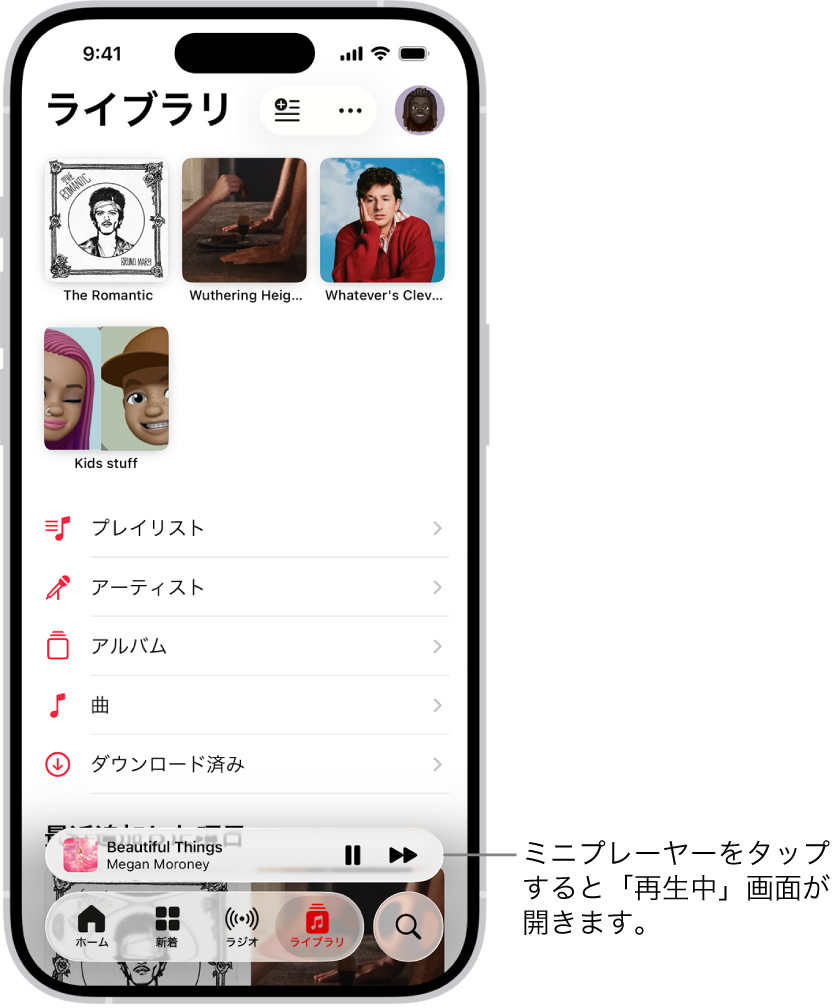
アプリを立ち上げたら、まずは直感的なナビゲーションを把握することから始まります。画面下部(またはサイドバー)には主に「ホーム」「見つける」「ラジオ」「ライブラリ」「検索」の5つのタブが配置されています。基本の使い方において最も重要なのは、AIによるパーソナライズ学習を加速させる初期アクションです。
お気に入りのアーティストや楽曲を見つけたら、再生画面の星アイコン(お気に入り)やお気に入り登録を積極的にタップします。これにより、アルゴリズムが個人の音楽的嗜好を精緻に学習し、「ホーム」タブに表示されるリコメンドの精度が劇的に向上します。
また、日常的な操作の中心となるアップルミュージック プレイリスト作成は、ライブラリ画面の「プレイリスト」から「新規プレイリスト」を選択するだけで完了します。友人や家族とリアルタイムで共同編集できる「コラボレーションプレイリスト」機能を使えば、旅行やイベントのBGM選びもシームレスに行えます。
通信量をゼロにする!Apple Music オフライン再生とダウンロード方法
外出先でのモバイルデータ通信量を抑えるために不可欠なのが、Apple Music オフライン再生の活用です。自宅のWi-Fi環境下で楽曲をローカルストレージへ保存しておくことで、ギガを一切消費せずに高音質再生が可能になります。
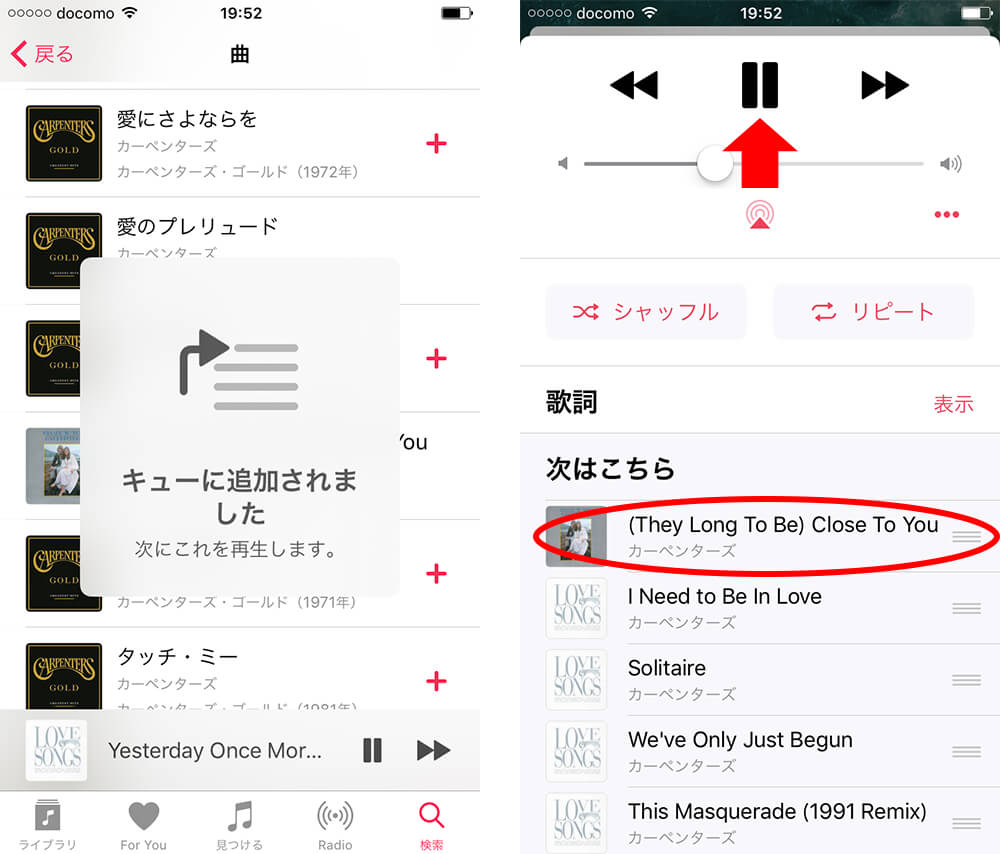
具体的なApple Music ダウンロード方法は極めてシンプルです。曲やアルバム、プレイリストの横にある「+追加」ボタンをタップしてライブラリに追加した後、表示される「雲のアイコン(または下矢印アイコン)」をタップするだけです。アルバム単位や作成したプレイリスト単位で一括ダウンロードを行えば、数秒から数分で端末内に保存されます。
設定アプリ内の「ミュージック」>「ダウンロード」項目において、「自動ダウンロード」をオンにしておくと、ライブラリに追加した楽曲がWi-Fi接続時に自動で端末に保存されるため、手間を大幅に削減できます。
【徹底比較】Apple Music 料金プランと無料トライアル期間の実態
契約前に把握しておくべき月額コストとプランごとの特典を、業界水準と比較しながら整理しました。現在提供されている公式プランの体系は以下の通りです。
| プラン名称 | 月額料金(税込) | 利用可能人数・条件 | 編集部の評価・適性 |
|---|---|---|---|
| 個人プラン | 1,080円 | 1人(全機能制限なし) | 標準的な個人利用に最適。年額プラン(10,800円)で実質2ヶ月分お得 |
| ファミリープラン | 1,680円 | 最大6人まで共有可能 | 2人以上の家族利用で圧倒的コスパ。個人のライブラリ・履歴は完全分離 |
| 学生プラン | 580円 | 認証済み学生(最長48ヶ月) | 破格の維持費。さらに「Apple TV+」の無料視聴権が付帯する特権枠 |
| Apple One(個人) | 1,200円 | Music / TV+ / Arcade / iCloud+ 50GB | Appleエコシステムヘビーユーザーにとって最も費用対効果が高い統合パッケージ |
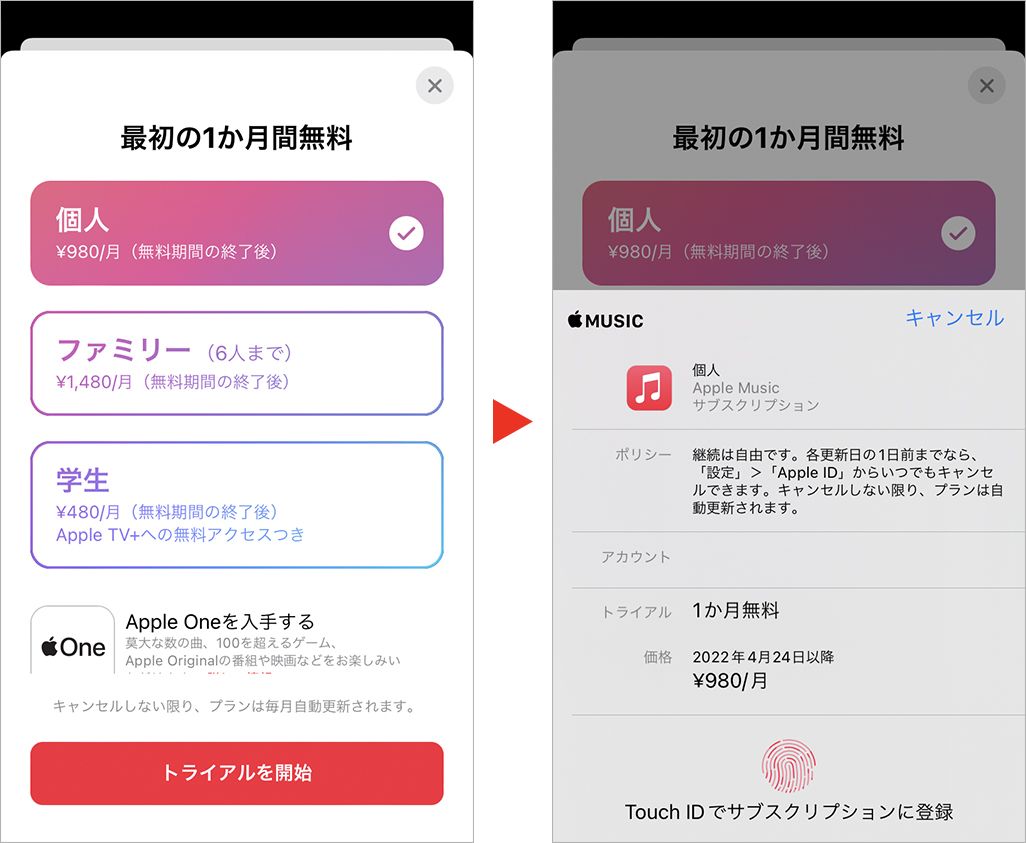
新規加入者向けには、通常アップルミュージック 無料トライアル 期間として1ヶ月間が提供されています。また、対象のAirPodsシリーズやHomePod、Beats製品を新規購入した場合には「6ヶ月無料キャンペーン」が適用されるケースもあり、加入経路による恩恵の差には留意が必要です。
家族で使う場合のApple Music ファミリー共有 やり方は、親端末の設定から「ファミリー共有」を立ち上げ、メンバーのApple Account(旧Apple ID)を招待するだけで完了します。個人の再生履歴やお気に入りリストが他の家族に漏洩する心配はありません。
【疑問解明】無料期間で何ができる?解約後はどうなるのか
ユーザーから特に多く寄せられる懸念が「無料トライアル期間中に制限はあるのか」そして「解約した瞬間に保存した音楽はどうなるのか」という点です。
まず、無料トライアル期間中であっても機能制限は一切ありません。ハイレゾ音源の再生、空間オーディオ、オフラインダウンロード、ミュージックビデオの視聴など、有料会員と全く同じフルスペックで利用可能です。
一方で、アップルミュージック 解約後 どうなるのかという点については明確なデジタル著作権管理(DRM)ルールが存在します。サブスクリプションを解約し利用期間が終了した時点で、端末内に保存したオフライン楽曲は一切再生できなくなります。グレーアウトしてライブラリから消失するか、再生ボタンを押しても加入を促す案内が表示されます。
ただし、ご自身がCDからパソコン経由で取り込んだオリジナル音源や、iTunes Storeで単曲購入した楽曲ファイルは解約後も手元に残り続けます。消失するのはあくまで「サブスクリプション契約によってレンタルしていた楽曲」のみです。
プロ推奨のリスニング環境構築|空間オーディオとハイレゾロスレス設定
Apple Musicが他社ストリーミングサービスに対して圧倒的な優位性を誇るのが、追加課金不要で開放されているオーディオテクノロジーです。
Dolby Atmos技術を採用したApple Music 空間オーディオ 設定は、まるでアーティストが目の前で演奏しているかのような立体音響を実現します。「設定」>「ミュージック」>「ドルビーアトモス」から「自動」または「常にオン」を選択することで、対応イヤホンやヘッドホンで360度から音が降り注ぐリスニング体験が得られます。
さらに、CDクオリティを超えるApple Music 音質 ハイレゾロスレス(最大24ビット/192kHz)を堪能するには、「オーディオの品質」からロスレスまたはハイレゾロスレスを有効化します。ハイレゾロスレスの真価を引き出すには、外付けのUSB-DAC(デジタル・アナログ・コンバーター)と有線ヘッドホンの接続が必須条件となります。Bluetooth接続時は帯域制限によりハイレゾ伝送が不可となるため、本格的なリスニング環境を求めるユーザーは機材構成に注意を払う必要があります。
また、リアルタイムでボーカル音量を調整してカラオケが楽しめる「Apple Music Sing」や、楽曲の進行に合わせて歌詞が動くApple Music 歌詞表示 連動機能も、再生画面の吹き出し型アイコンをワンタップするだけで直感的に呼び出せます。
【マルチデバイス活用】Apple Music Windows PC 使い方と2026年最新機能
かつてWindowsユーザーを悩ませていた動作の重い「iTunes」アプリは役目を終え、現在はMicrosoft Storeから公式に提供されている軽量なApple Music Windows PC 使い方が確立されています。Mac環境と遜色のない洗練されたインターフェースで、ロスレス再生やライブラリ同期がスムーズに行えます。
さらにアップルミュージック 2026年最新機能としては、機械学習による「スマート・クロスフェード(テンポとキーを自動解析してDJのように曲間を途切れさせず繋ぐ機能)」の高度化や、気分・シチュエーションに応じたプレイリストを自然言語で瞬時に生成するプロンプトベースのAIプレイリスト機能が実用段階へと進化しています。日常のあらゆる瞬間において、シームレスな音楽体験が提供されています。
【プロの結論】おすすめできる人・慎重になるべき人の判断基準
音楽ストリーミングサービスは個人のライフスタイルや保有デバイスとの相性で選ぶのが鉄則です。Apple Musicの強みが最大限に活きる条件と、他社サービスを検討すべきケースをまとめました。
▼ Apple Musicを選ぶべき人
・iPhone、iPad、Mac、Apple Watchなど複数のApple製品に囲まれて生活している人
・追加料金を払わずに空間オーディオやハイレゾロスレスの高音質を楽しみたい人
・家族全員で契約し、月額コストを極限まで抑えたい世帯
▼ 他社(SpotifyやYouTube Music等)を検討した方がよい人
・完全無料の広告付きフリープランを無期限で使い続けたい人
・ポッドキャスト番組やインディーズの動画・音源発掘をメイン用途に据えている人
・スマートスピーカー等でAlexaやGoogleアシスタントとの深い連携を最優先する人
【アップル ミュージック 使い方】に関するよくある質問(FAQ)
Q1:無料トライアル期間中に解約した場合、すぐに音楽は聴けなくなりますか?
A1:原則として、無料トライアル期間中に解約手続きを行っても、定められた無料トライアルの有効期限までは引き続きフル機能で利用可能です。ただし、一部の特別なプロモーション契約では解約即時に権利が失効する場合もあるため、解約画面に表示される有効期限の案内を必ず確認してください。
Q2:ダウンロードした楽曲が「再生できません」と表示される原因は何ですか?
A2:主な原因として、(1) サブスクリプション契約の更新切れ・支払いエラー、(2) 端末のストレージ容量不足、(3) 著作権者側の配信許諾取り下げによる配信停止、(4) 端末のセキュリティ認証のため30日以上オフライン状態が続いたことによる一時ロック、が考えられます。端末をWi-Fiに再接続し、アカウントのサインイン状態を確認してください。
Q3:パソコンに取り込んだ手持ちのCD音源とApple Musicの配信曲は一緒に管理できますか?
A3:完全に一元管理可能です。「クラウドミュージックライブラリ」をオンにすることで、手持ちのCD音源がクラウドにアップロード(またはカタログと照合)され、iPhoneやiPadなど同一アカウントでログインしている全デバイスからストリーミングおよびダウンロード再生が可能になります。
まとめ:今後の動向と失敗しないための判断基準
Apple Musicは単なる定額制音楽配信にとどまらず、空間オーディオやロスレス再生といった高品位なリスニング体験を誰にでも手の届くスタンダードへと押し上げました。
失敗しないための秘訣は、初期段階でWi-Fi環境下での「自動ダウンロード設定」と「オーディオ品質の最適化」を済ませておくことです。まずは無料トライアルを活用してご自身の生活導線や音響機器との相性を確かめ、日常のミュージックライフをより豊かにアップデートしてみてください。 (出典: アップル ミュージック 使い方(Yahoo!ニュース))
SEOライティングとマーケティング戦略の専門家。分かりやすい解説記事で定評があります。