Adobe Scanの使い方完全ガイド!無料版の制限やOCR活用術
手元の紙書類や領収書にスマートフォンのカメラをかざすだけで、瞬時にスキャナーを通したかのような鮮明なPDFへと変換してくれる「Adobe Scan(アドビスキャン)」。電子帳簿保存法の定着やペーパーレス化が加速する2026年のビジネス環境において、ビジネスパーソンから学生、確定申告を行う個人事業主まで幅広く支持される必須アプリとなっています。
しかし、「無料版でどこまで実用的に使えるのか」「スキャンしたPDFの保存先がわかりにくい」「ログインなしでも利用できるのか」といった疑問や戸惑いの声も少なくありません。本記事では、プロのデジタル編集者の視点から、Adobe Scanの基本操作から文字認識(OCR)によるテキスト抽出の裏ワザ、クラウド連携やセキュリティの実態まで、現場で本当に役立つノウハウを徹底検証します。
📌 【この記事の重要ポイントまとめ】
- 要点1:Adobe Scanは高性能な自動撮影・歪み補正・高精度OCR(文字認識)を基本無料で無制限に利用可能。
- 要点2:PDFの初期保存先は「Adobe Document Cloud」であり、GoogleドライブやLINEへの直接共有もわずか数タップで完結する。
- 要点3:利用にはAdobe・Google・Apple等のアカウントログインが必須だが、高度な暗号化と国際セキュリティ基準に守られている。
【基本操作】Adobe Scanの使い方|紙書類を瞬時にPDF化する全手順
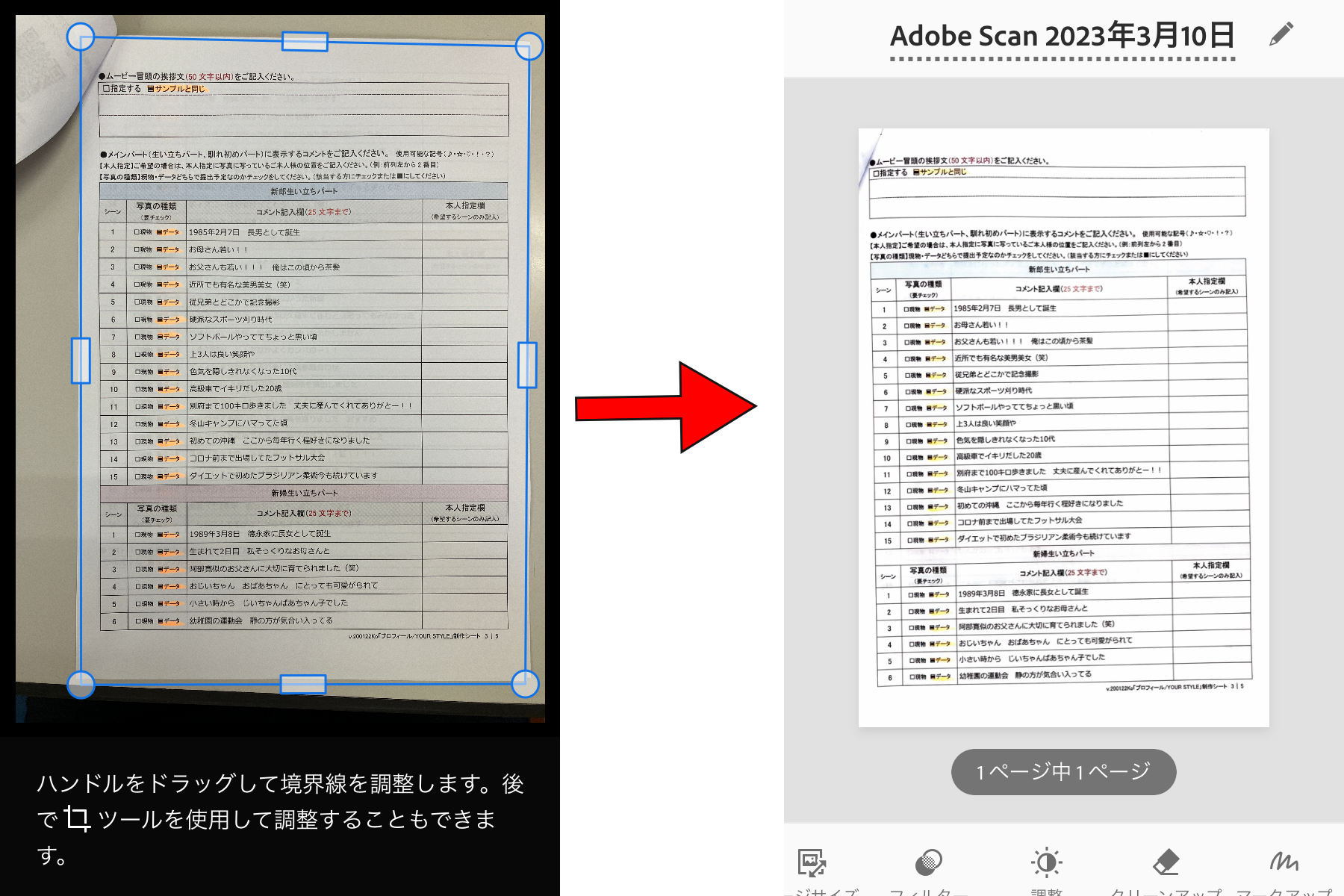
Adobe Scanの最大の強みは、アプリを起動して書類にカメラを向けるだけで、人工知能「Adobe Sensei」が紙の四隅を自動検知してシャッターを切るスピード感にあります。手ブレや傾きを気にする必要はほとんどありません。
基本的なスキャンの流れは極めてシンプルです。
1. アプリを起動し、カメラへのアクセスを許可します。
2. 画面下部のモード(「文書」「ホワイトボード」「名刺」「フォーム」「レシート」)から最適なものを選択します。
3. 書類の上にカメラを構えると、青い枠線が書類の境界を自動で捉え、ピントが合った瞬間に自動撮影が行われます。
4. 撮影後、画面右下のサムネイルをタップして編集画面へ進み、右上の「PDFを保存」をタップするだけで完了します。
手動で撮影したい場合は、画面右上の「自動キャプチャ」アイコンをタップしてオフに切り替えることで、自分のタイミングでシャッターボタンを押す運用も可能です。
歪み補正と画質調整でプロ品質の仕上がりに
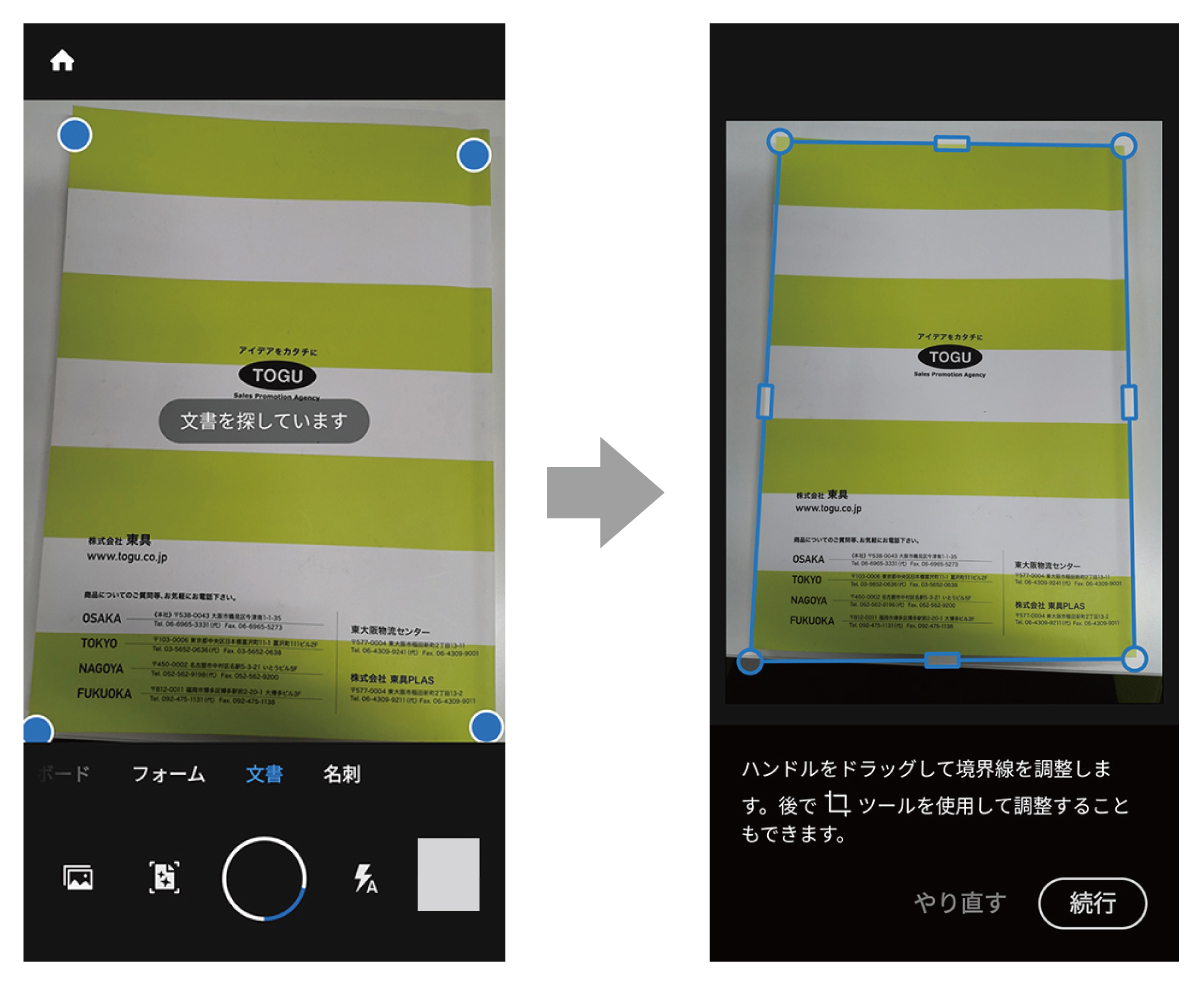
斜めから撮影して台形に歪んでしまった書類でも、Adobe Scanの歪み補正機能によって、まるで真上からフラットベッドスキャナーで読み取ったような完璧な長方形に補正されます。境界線の位置がズレた場合は、編集画面の「切り抜き」から四隅のポイントを指で微調整できます。
また、画質調整(フィルター機能)も優秀です。「カラー」「グレースケール」「ホワイトボード」などのプリセットを切り替えることで、紙の黄ばみや裏写り、手元の影を綺麗に除去し、文字のコントラストを際立たせることができます。さらに「クリーンアップ」機能を使えば、書類に付着した不要な折り目や手書きのメモ、個人情報部分を周囲の色で自然に塗りつぶして消去することも可能です。
複数ページをまとめてスキャン・ページ削除・順番入れ替えの手順

契約書や取扱説明書など、何枚にもわたる書類を1つのPDFにまとめたい場合、複数ページまとめてスキャン機能が威力を発揮します。1ページ目の撮影が終わった後、そのまま次のページにカメラを向けるだけで連続して自動撮影が行われます。
撮影完了後の編集画面では、以下の柔軟な整理が可能です。
- 順番入れ替え:「並べ替え」メニューを選択し、ページのサムネイルを長押ししながらドラッグするだけで直感的にページ順序序を変更できます。
- ページ削除:不要なカットが含まれていた場合は、該当ページを表示して「削除」をタップするだけです。
- ページの追加:途中で撮り逃したページがある場合も、「ページを追加」からカメラ撮影や端末内画像の追加が瞬時に行えます。
【OCR徹底解説】文字認識機能のやり方とテキスト抽出の裏ワザ
Adobe Scanが他のスキャンアプリと一線を画す決定的な要素が、極めて高精度な文字認識(OCR:Optical Character Recognition)機能です。スキャンして「PDFを保存」を実行すると、バックグラウンドで自動的にOCR処理が実行されます。
OCR処理が施されたPDFは、ただの画像ではなく「検索可能なテキスト情報を含んだPDF」へと進化します。これにより、PDF内の特定の単語を検索したり、記載されている文章を指でなぞってコピー&ペーストしたりすることが可能になります。
OCRの精度を極限まで引き上げるための撮影のコツは以下の3点です。
- 照明の均一化:書類の上にスマホ自体の影が落ちないよう、斜めから光を当てるか少し離れてズームを活用する。
- コントラストの確保:白い紙書類を撮影する際は、濃い色の机やデスクマットの上に置くことで境界線と文字の認識率が大幅に向上する。
- 言語設定の確認:アプリ内の環境設定で「テキスト認識の言語」が「日本語」になっていることを確認しておく(初期状態で多言語対応)。
名刺をスキャンした場合は、OCRが氏名・電話番号・メールアドレスを自動抽出し、ワンタップでスマートフォンの連絡先帳に登録できる専用機能も備わっています。
【保存と共有の真相】PDF保存先はどこ?Googleドライブ・LINE連携の最適解
初心者が最もつまずきやすいのが、「スキャンしたPDFは一体どこに保存されているのか」という保存先の疑問です。
結論として、Adobe Scanで作成されたPDFの初期保存先は、スマートフォンのローカルストレージではなく、クラウド上の「Adobe Document Cloud」です。そのため、端末の容量を圧迫することなく安全に保管され、同じAdobe IDでログインしていればPCのブラウザやタブレットからも即座にファイルへアクセスできます。
Googleドライブへの保存連携と端末保存
普段の業務フローでGoogleドライブや端末内(ファイルアプリ)を使用している場合も、簡単な手順で連携可能です。
1. スキャン一覧画面で該当ファイルの「共有」または「その他(…)」をタップします。
2. 「コピーを共有」を選択します。
3. アプリ一覧から「Googleドライブ」を選択し、保存先フォルダを指定してアップロードします。
4. 端末自体に保存したい場合は、iOSなら「ファイルに保存」、Androidなら「デバイスに保存」を選択します。
メールやLINEでのスマートな共有方法
作成したPDFを社内メンバーや取引先、家族に送る際の共有方法(メール・LINE)には、主に2つのアプローチがあります。
1つ目は「リンクの共有」です。Adobe Cloud上のリンクURLをLINEやチャットツールに貼り付ける方法で、大容量ファイルであっても相手の通信容量を消費させずにブラウザ上で閲覧してもらえます。2つ目は前述の「コピーを共有」から直接PDF実体ファイルをLINEやメールに添付して送信する方法です。相手の環境や用途に応じて使い分けるのが鉄則です。
Adobe Acrobat Readerとのシームレスな連携
無料で提供されている公式アプリ「Adobe Acrobat Reader」との連携を行えば、スキャンしたPDFに対して重要な箇所へのマーカー引き、注釈コメントの挿入、電子サイン(署名)の記入までがスマホ1台で完結します。Adobe Scanの画面から「Acrobatで開く」をタップするだけで、データがシームレスに引き継がれます。
【実態検証】無料版の制限と有料プランの仕様比較
「これほど多機能なアプリが本当に無料で使えるのか」「後から高額な請求が来るのではないか」と懸念するユーザーも少なくありません。実際のところ、Adobe Scanは一般的なビジネス用途や確定申告レベルであれば、無料版のままで完全に実用レベルを満たしています。
無料版と有料サブスクリプション(Adobe Acrobat Premium)の決定的な違いを以下の比較表にまとめました。
| 機能・項目 | 無料版(Free) | 有料版(Acrobat Premium) | 編集部の見解・評価 |
|---|---|---|---|
| 基本スキャン・歪み補正 | 無制限(完全対応) | 無制限(完全対応) | 無料版で業界最高水準の画質補正が可能 |
| OCR(文字認識)機能 | 月間スキャン上限内(無料) | 無制限・高速処理 | 日常利用なら無料枠で十分カバー可能 |
| 1ファイルあたりのページ数 | 最大25ページ | 最大100ページ | 冊子全体の丸ごとスキャン以外は25枚で十分 |
| ファイル書き出し形式 | PDF、JPEG | Word、Excel、PowerPoint変換対応 | 表組みをExcel化したい場合は有料版が強力 |
| クラウドストレージ容量 | 2 GB(Document Cloud) | 100 GB | 不要なPDFを定期削除・別ドライブ移動で解決 |
| PDFファイルの結合・再編集 | 非対応 | 完全対応 | 高度な文書再構築が必要なプロ向け機能 |
検証の結果、一般的なレシート管理、契約書の保管、講義ノートの電子化といった目的であれば、無料版に設定されている「1ファイル25ページ制限」や「2GBのストレージ」で困る場面はほとんどありません。
一般に知られていない盲点とネットの誤解
ネット上の口コミやSNSでは、Adobe Scanに関して誤った認識や不安の声が散見されます。現場の検証データに基づいてその真相を解明します。
誤解1:ログインなしで使えるのか?
検索エンジンで「Adobe Scan ログインなし 使えるか」と調べるユーザーが多く存在しますが、現在の仕様ではアカウントログインなしでの利用は不可となっています。必ず「Adobe ID」「Googleアカウント」「Apple ID」「Facebookアカウント」のいずれかでサインインする必要があります。
一見手間に感じられますが、これはクラウド上での高精度なOCR処理エンジンとの通信や、複数デバイス間でのデータ同期を安全に維持するための設計です。プライベート用であればApple IDやGoogleアカウントを利用して数秒でサインアップが完了します。
誤解2:評判・危険性とセキュリティの実態
「機密書類や領収書をスキャンしてクラウドに保存するのは危険ではないか?」という評判やセキュリティ上の危険性を危惧する声もあります。しかし、Adobeシステムは国際的なセキュリティ基準である「ISO 27001」や「SOC 2 Type 2」に準拠しており、データ通信時およびクラウド保管時のデータは最高水準の暗号化(AES-256およびTLS)によって厳重に保護されています。
出所不明の野良スキャナーアプリに個人情報や顧客データを読み込ませるリスクと比較すると、世界トップシェアを誇るアドビの堅牢なインフラは遥かに安全性が高いと評価できます。
領収書・レシート管理における現場の実態
確定申告や経費精算における領収書・レシート管理において、Adobe Scanは絶大な効力を発揮します。感熱紙レシート特有の印字かすれやシワも、「レシート」モードの自動コントラスト補正によってくっきりと読み取ることが可能です。
ただし、感熱紙が激しく折れ曲がっている場合や、文字が完全に退色している場合はOCRの誤認識が発生しやすいため、スキャン後に金額や日付が正しくテキスト化されているかを一度目視で確認する運用が推奨されます。
【プロの結論】おすすめできる人・慎重になるべき人の判断基準
Adobe Scanは極めて完成度の高いスキャンツールですが、利用環境やワークフローによっては向き不向きが存在します。導入にあたっての客観的な判断基準を提示します。
Adobe Scanの導入を強くおすすめできる人
- 確定申告や経費精算を効率化したい個人事業主・ビジネスパーソン:レシートをその場でデータ化し、文字検索可能な状態でクラウド保管したい層に最適です。
- 高精度のOCRと歪み補正を無料で使い倒したい人:他の無料アプリに見られる鬱陶しい全画面広告に煩わされることなく、洗練されたUIで高速スキャンを行いたい人に向いています。
- PC(Mac/Windows)とスマホで文書を一元管理したい人:Adobe Document Cloudを介して、オフィスと現場でのファイル共有をスムーズに行いたいユーザーにベストマッチします。
導入に慎重になるべき・別ツールを検討すべき人
- 完全ローカル(オフライン環境)のみでデータを完結させたい人:社内規定等でクラウドストレージへのデータアップロードが一切禁止されている現場では、iPhone標準の「メモ」アプリのスキャン機能など、ローカル保存完結型のツールが適しています。
- アカウント登録を一切行いたくない人:ログイン不要で単発の画像変換だけを行いたい場合は、初期設定の手間がデメリットになり得ます。
【adobe scan 使い方】に関するよくある質問(FAQ)
Q1:Adobe Scanは完全無料で使い続けられますか?勝手に課金される心配はありませんか?
A1:はい、無料版の基本機能(スキャン、歪み補正、OCR、PDF保存)はずっと無料で利用可能です。有料プランへのアップグレードを明示的に申し込まない限り、自動的に課金されることは一切ありません。
Q2:スキャンしたデータの保存容量(2GB)がいっぱいになったらどうすればいいですか?
A2:スキャン済みのPDFをGoogleドライブやローカル端末へダウンロード・バックアップした上で、Adobe Scanアプリ内またはブラウザのAdobe Document Cloudから古いファイルを削除すれば、いつでも空き容量を復活させることができます。
Q3:手書きの文字もOCRでテキスト認識できますか?
A3:丁寧な楷書で書かれた手書き文字であれば高い精度で認識されますが、崩し字やクセ字、薄い鉛筆書きの場合は認識精度が低下することがあります。重要な手書きメモは、スキャン後にテキスト検索が正しく機能するか確認することをおすすめします。
Q4:シャッター音が鳴らないように無音でスキャンすることはできますか?
A4:スマートフォンのマナーモード設定に準拠します。端末本体を消音(マナーモード)に設定しておくことで、図書館やカフェなどの静かな環境でもシャッター音を鳴らさずに撮影することが可能です(※一部のAndroid端末やOSバージョンにより仕様が異なる場合があります)。
まとめ:Adobe Scanを使いこなしてペーパーレスを加速させる
Adobe Scanは、スマートフォンを本格的なポータブルスキャナーへと変貌させる強力なツールです。高度な画像補正技術と自動OCR機能が融合したこのアプリを導入することで、散乱しがちな紙書類やレシートの管理ストレスから解放されます。
まずはアプリをインストールし、手元にある1枚の名刺やレシートをカメラにかざしてみてください。その圧倒的な読み取りスピードと鮮明な仕上がりを体感することが、ペーパーレスでスマートなワークスタイルへの第一歩となるはずです。 (出典: adobe scan 使い方(Yahoo!ニュース))
SEOライティングとマーケティング戦略の専門家。分かりやすい解説記事で定評があります。