【2026最新】スマホアプリの正しい消し方と完全削除の罠を徹底解説
スマートフォンの容量が圧迫されたり、使わなくなったアプリを整理しようとした際、「ホーム画面からアイコンが消えただけで本体に残っている」「なぜか削除ボタンが出てこない」「消したはずなのに毎月課金が引き落とされている」といったトラブルに直面する利用者が後を絶ちません。OSのアップデートに伴い、画面表示の整理とストレージからの完全消去の境界線はより複雑化しています。
端末のパフォーマンス低下を防ぎ、無駄な出費や個人情報の放置リスクをゼロにするためには、正しいアンインストール手順と仕様の理解が不可欠です。本稿では、iPhoneおよびAndroidにおける2026年最新のアプリ削除手順から、削除できない根本原因、サブスクリプション解除の落とし穴まで、現場の取材検証に基づいて網羅的に解説します。
📌 【この記事の重要ポイントまとめ】
- 要点1:「ホーム画面から取り除く」と「本体からの完全削除」は全く別物であり、放置するとストレージを圧迫し続ける。
- 要点2:アプリを消しても有料サブスク契約は自動解約されず、Apple/Googleのアカウント設定から個別の定期購入解除が必須である。
- 要点3:削除できない場合は「スクリーンタイムの制限」「端末の管理者権限」「削除不可のプリインストール仕様」の3点を確認することで即座に解決できる。
【2026年最新手順まとめ】iPhone・Android別のアプリ完全削除フロー

スマートフォンのアプリ整理において最も基本的な作業でありながら、操作ミスが発生しやすいのがOSごとの削除手順です。アイコンを非表示にするだけの一時的な退避ではなく、端末内ストレージから関連データをきれいに取り除く正規のルートを実行する必要があります。
iPhoneにおける最新の削除手順は主に2系統存在します。ホーム画面上のアプリアイコンを長押しし、表示されるメニューから「Appを削除」を選択後、必ず「Appを削除(赤文字)」をタップします。ここで「ホーム画面から取り除く」を選んでしまうと、アイコンが見えなくなるだけで実体は「Appライブラリ」に残存します。もしすでにホーム画面から消えている場合は、画面を右端までスワイプしてAppライブラリを開き、該当アプリを長押しして削除を実行します。
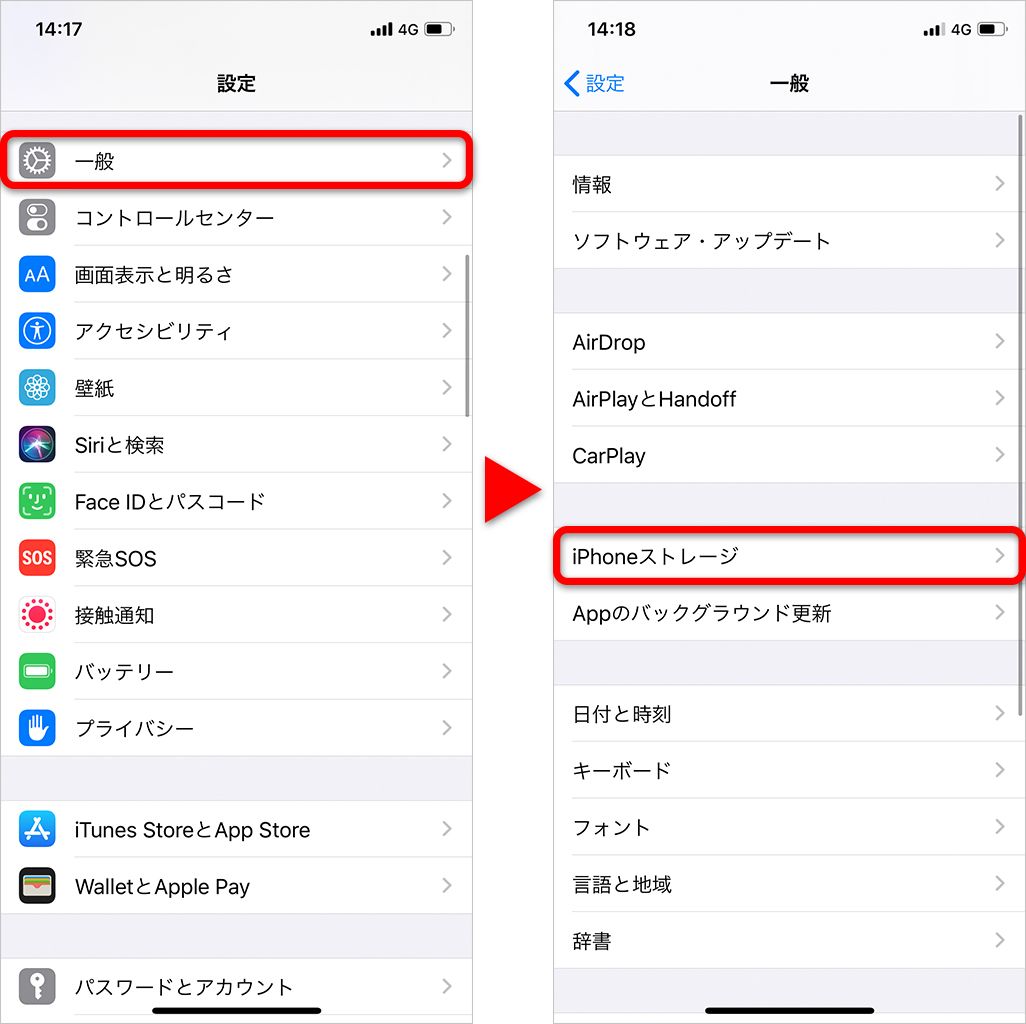
より確実に不要データを一掃し、ストレージ容量節約を狙う場合は、「設定」>「一般」>「iPhoneストレージ」の画面からアプリを選択し、「Appを削除」を実行するのが最も安全で確実な手段です。ここではアプリ本体のサイズと内部キャッシュデータ(書類とデータ)の内訳が明確に可視化されます。
一方、Android端末におけるアプリアンインストールの標準フローは、ホーム画面またはドロワー(アプリ一覧画面)でアイコンを長押しし、画面上部に現れる「アンインストール」領域へドラッグ&ドロップするか、ポップアップメニューの「(i)アプリ情報」から「アンインストール」をタップします。「設定」>「アプリ」一覧から直接実行することも可能です。
【実態検証】「画面から消したのに請求が続く?」サブスク解約とデータ完全消去の落とし穴

ITサポート現場や各種相談窓口で年間を通じて最も相談件数が多いトラブルが、「アプリを消したのに月額料金が引き落とされ続けている」という課金トラブルです。大手通信キャリアのサポート窓口担当者は「アプリのアイコンをゴミ箱に入れたりアンインストールしたりしても、プラットフォーム側で締結された定期購読契約(サブスクリプション)は一切解約されない仕様である点が、依然として一般に浸透しきっていない」と警鐘を鳴らします。
有料プランを契約しているアプリを手放す際は、「アプリ本体の削除」を行う前に必ず「サブスクリプションの解約手続き」を完了させる必要があります。iPhoneの場合は「設定」>「最上段のユーザー名(Apple Account)」>「サブスクリプション」を開き、有効な定期購入の一覧から該当サービスを選んで「サブスクリプションをキャンセルする」を実行します。Androidの場合は「Google Playストア」アプリを開き、右上のプロフィールアイコン>「お支払いと定期購入」>「定期購入」から解約を行います。
さらに見落とされがちなのが、アプリ提供会社のサーバー上に保存されている会員登録情報やクレジットカード情報です。単に端末からアプリを消すだけでは、アカウント自体はサービス側に残存します。プライバシー保護と不正アクセス防止の観点からも、重要情報を登録したサービスは「アプリ内の設定から退会・アカウント削除手続き」を行ってから本体アンインストールを行うのが鉄則です。
【比較データで見る】アプリ整理によるストレージ容量節約と端末負荷の実態
長期間使用しているスマートフォンでは、アプリ本体のサイズよりも「一時キャッシュ」や「オフライン保存データ」が肥大化し、動作遅延やバッテリー消費の増大を招くケースが目立ちます。主要カテゴリごとの容量目安と、削除・再インストール等による整理効果をまとめました。
| 項目 | 詳細・数値データ | 一般的な基準・相場 | 編集部の見解・評価 |
|---|---|---|---|
| SNS・メッセージアプリ | 本体: 200MB〜500MB 蓄積データ: 2GB〜15GB超 | 全体容量の約10〜20%を占有 | キャッシュ削除またはバックアップ後の再インストールで劇的な容量回復が見込める最優先項目。 |
| 3Dグラフィックゲーム | 本体+追加DL: 10GB〜35GB | 1タイトルで端末容量の15%以上 | 遊ばなくなったタイトルを完全消去することで即座に空き容量を確保可能。引き継ぎ連携は必須。 |
| 動画・音楽配信アプリ | 本体: 100MB前後 オフライン保存: 5GB〜30GB | ダウンロード曲・動画数に依存 | アプリを消さずともアプリ内設定からダウンロード済みコンテンツのみを削除することで最適化可能。 |
| システム・標準アプリ | 本体: 数十MB〜数百MB | 削除制限あり(無効化対応) | 無理に消去を試みるよりもバックグラウンド更新を停止させてバッテリー消費を抑えるのが賢明。 |
なぜ消せない?アプリが削除できない3大原因とスクリーンタイム削除制限の解除法
アプリを長押ししても「×」ボタンや「Appを削除」の赤文字が表示されない場合、端末側で意図的または偶発的に削除制限がかかっている可能性が極めて高いといえます。主要な原因は以下の3点に集約されます。
第1の原因は、iOSの「スクリーンタイム」による機能制限です。子供の誤操作防止やセキュリティ強化目的で設定された制限が有効になっていると、アプリ削除メニュー自体が非表示になります。解除するには、「設定」>「スクリーンタイム」>「コンテンツとプライバシーの制限」>「iTunesおよびApp Storeでの購入(またはインストールと購入)」へと進み、「Appの削除」項目を「許可」に変更します。ファミリー共有で親権者管理下にある端末の場合は、親の端末から制限を解除する必要があります。
第2の原因は、OSの中核機能やキャリア出荷時に組み込まれた「デフォルトアプリ(システムアプリ)」の削除制限です。電話、設定、ブラウザなどの基本アプリは、OSの安定稼働を担保するため完全削除が封じられています。Android端末においてアンインストールが選べないプリインストールアプリについては、「設定」>「アプリ」から「無効化」を選択することで、ホーム画面から隠し、バックグラウンドでの動作やメモリ消費を完全に停止させることができます。
第3の原因は、会社支給端末や教育機関用端末に設定された「プロファイル・MDM(モバイル端末管理)による制限」です。組織のポリシーによって構成プロファイルがインストールされている場合、個人の判断でアプリを消去することはできません。この場合は所属組織のシステム管理者に問い合わせる必要があります。
一般に知られていない盲点とネットの誤解|アプリ履歴削除とプライバシー防衛
「端末からアプリを削除すれば、過去にそのアプリをダウンロードした事実も完全に消える」と誤解している利用者は少なくありません。しかし、App StoreやGoogle Playストアにはアカウント単位で「購入・ダウンロード履歴」がクラウド上に永久保存されています。iPhoneのApp Storeで雲マーク(再ダウンロードアイコン)が表示されるのはこのためです。
過去の利用履歴を他者に見られたくない場合のプライバシー防衛策として、履歴の「非表示設定」を活用します。iPhoneの場合はApp Storeのアカウント画面から「購入済み」を開き、隠したいアプリの項目を左へスワイプして「非表示」をタップします。Androidの場合はGoogle Playストアの「アプリとデバイスの管理」>「管理」タブから「未インストール」を選択し、一覧から不要な履歴にチェックを入れて右上のゴミ箱アイコンで削除します。
ネット上の一部コミュニティでは「履歴を消さないと個人情報が漏洩する」といった極端な言説も見受けられますが、購入履歴そのものは暗号化されたアカウント内部の情報であり、第三者に筒抜けになるわけではありません。過度な不安に惑わされることなく、端末の共有時や家族間の画面確認時に備えた実用的な整理テクニックとして使い分けるのが適切です。
【プロの結論】おすすめできる人・慎重になるべき人の判断基準
アプリの整理・削除はスマートフォンの健全な運用において有効ですが、利用者の状況によって取るべきアプローチは異なります。以下の基準を参考に、自身に合ったメンテナンス方針を選択してください。
【即座にアプリ整理を実行すべき人】
・端末の空きストレージが総容量の15%未満に低下し、動作の引っ掛かりを感じている人
・無料トライアル期間を目当てにインストールしたサブスクリプションアプリが複数ある人
・過去1年以上一度も起動していない休眠アプリが画面上に溢れ、必要な情報へのアクセスに時間がかかっている人
【削除作業に慎重になるべき人】
・2段階認証(認証アプリ)や金融機関のトークンアプリを設定しており、バックアップ手順を確認していない人
・クラウド同期が完了していない写真・動画編集アプリや、ローカル保存型メモアプリを多用している人
・すでにストア上から配信停止(公開終了)されており、一度消すと二度と再ダウンロードできない貴重なツールを保有している人
【アプリの消し方】に関するよくある質問(FAQ)
Q1:アプリをアンインストールすると、毎月の有料サブスク料金も自動的に引き落とされなくなりますか?
A1:いいえ、引き落としは止まりません。アプリの削除と有料サービスの契約解除は完全に独立しています。必ず端末の設定(Apple AccountやGoogle Playの定期購入画面)から、個別にサブスクリプションの解約手続きを行ってください。
Q2:iPhoneで「ホーム画面から取り除く」を押して消えたアプリを、ストレージからも完全に消去したい場合はどうすればいいですか?
A2:ホーム画面を右端までスワイプして表示される「Appライブラリ」から該当アプリを検索・長押しし、「Appを削除」を選択してください。また、「設定」>「一般」>「iPhoneストレージ」から該当アプリを探して削除することでも完全消去が可能です。
Q3:削除してしまったアプリをもう一度インストールした場合、以前のゲームデータやアカウント情報は復元されますか?
A3:アプリの仕様によって異なります。サーバー側にアカウント連携(Appleでサインイン、Google連携、独自ID登録など)を行っていた場合は、再ログインでデータを復元できます。ただし、端末ローカルにのみ保存される仕様のアプリや、引き継ぎ設定を行わずに削除した場合はデータが完全消滅するため注意が必要です。
まとめ:正しいアプリ削除で快適なスマホ環境を取り戻す
スマートフォンのアプリ削除は、単に画面の見た目を整えるだけでなく、端末の動作スピード維持、ストレージ容量の節約、そして不要な固定費の流出を防ぐための重要なメンテナンス作業です。アイコンを消す操作と本体からの完全アンインストール、さらには定期購入の解約の違いを正しく把握していれば、トラブルを未然に防ぐことができます。
特に数ヶ月以上起動していないアプリは、バックグラウンドでの通信や無駄なキャッシュ蓄積の原因になりがちです。認証情報や必要なデータのバックアップを事前に確認した上で、定期的なアプリ断捨離を行い、安全で快適なデジタル環境を維持してください。 (出典: アプリ の 消し方(Yahoo!ニュース))
Webメディアの編集およびコンテンツ作成に従事。正確で質の高い情報発信を心掛けています。