Excelテキストボックスでセル参照!自動連動ワザとトラブル解決法
Excelでダッシュボードや定型レポートを作成する際、セルの格子状の配置にとらわれず、自由な位置に数値を大きく見せたい場面は日常的に発生します。そこで重宝するのが、セルの値をそのまま図形内に映し出すテキストボックスの連動機能です。セルの値が更新されると同時にテキストボックスの数値も書き換わるため、報告資料やダッシュボードの視覚的クオリティを一気に引き上げることができます。
しかし現場では、「数式バーに入力してもエラーになる」「なぜか値が反映されない」「文字として『=A1』と表示されてしまう」といった初歩的なつまずきが後を絶ちません。本稿では、セル参照の基本手順から反映されない決定的な原因、複数セルの文字列結合や改行、表示形式の保持、さらにはVBAによる自動更新まで、実務直結のノウハウを体系的に整理してお伝えします。
📌 【この記事の重要ポイントまとめ】
- 要点1:テキストボックスへのセル参照は「図形の外枠を選択した状態で数式バーに『=セル番地』を入力する」のが鉄則。
- 要点2:テキストボックスに直接関数や文字列結合(&)を書き込むことはできず、セル側で数式を作って参照する必要がある。
- 要点3:改行やカンマ区切りの金額表示は、参照元セルで「CHAR(10)」や「TEXT関数」を組み合わせて整形することで完全に制御可能。
【基本手順】Excelテキストボックスにセル参照を連動させる3ステップ
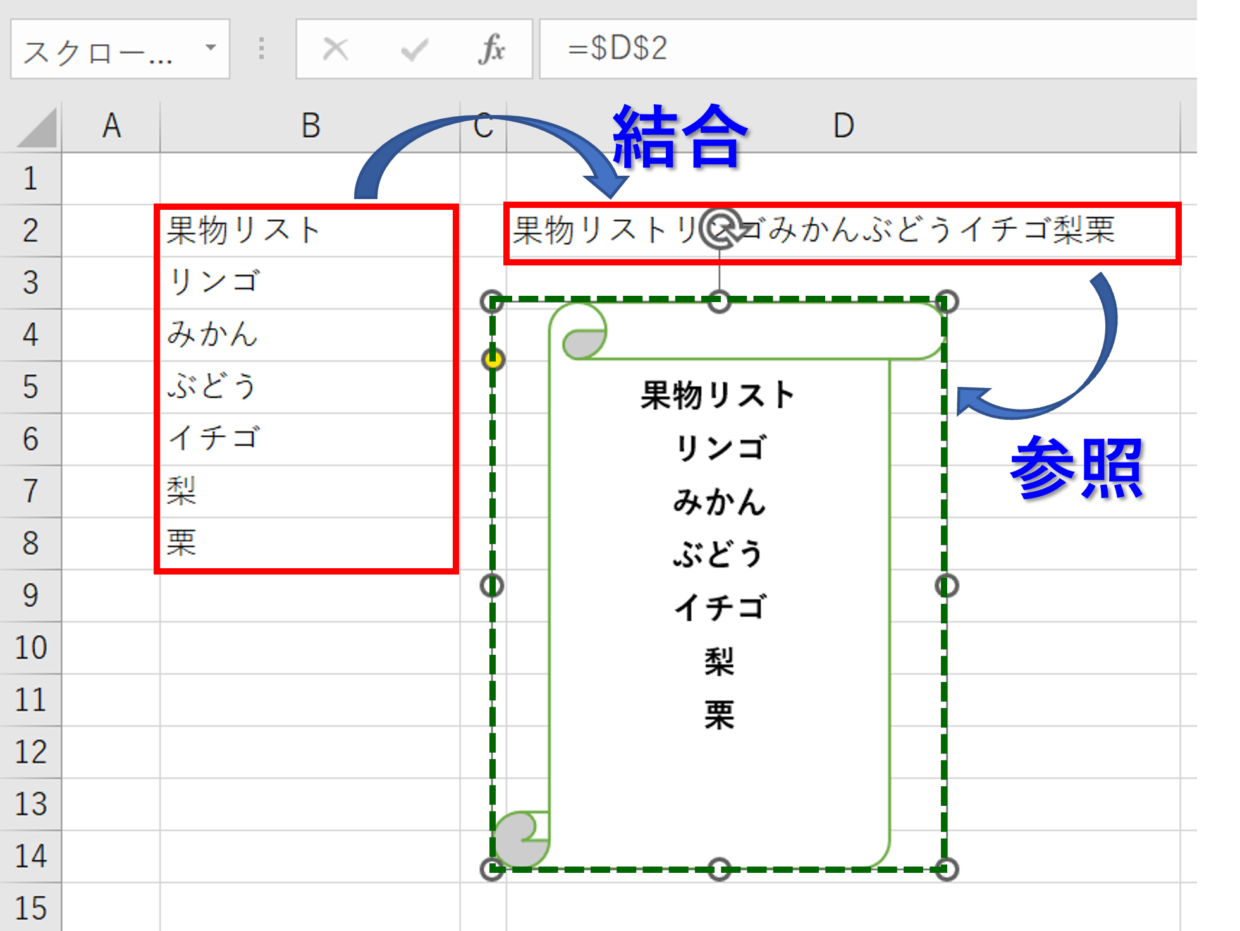
テキストボックスにセルの値を自動反映させる設定は、手順のポイントさえ押さえればわずか数秒で完了します。日常業務で最も多用される基本操作は以下の3ステップです。
ステップ1:テキストボックスの作成と外枠の選択
リボンの「挿入」タブから「テキストボックス(横書きまたは縦書き)」を選択し、シート上に配置します。このとき、内部にカーソルが点滅している「テキスト編集状態」ではなく、テキストボックスの外枠の境界線をクリックして図形全体が選択された状態(破線ではなく実線の枠線)にします。
ステップ2:数式バーをクリックしてイコールを入力
図形を選択したまま、シート上部にある「数式バー」をクリックし、半角で「=」を入力します。テキストボックスの中に直接「=」と打ち込んでも連動しないため、必ず数式バーを使う点が最大の分岐点です。
ステップ3:参照したいセルをクリックしてEnterを押す
参照したいセル(例:A1)をクリックするか、キーボードで「A1」と入力してEnterキーを押します。これだけでテキストボックス内にセルA1の値が表示され、元データを変更すると瞬時にテキストボックス側の表示も自動更新されます。
なお、別シートのセルを参照したい場合は、数式バーに「=」を入力した後に該当の別シートを開いて対象セルを選択すれば、自動的に「=Sheet2!B5」のような参照式が生成されます。
なぜ反映されない?テキストボックスのセル参照ができない5大原因と対処法

「手順通りにやっているつもりなのに連動しない」というトラブルには、Excelの仕様に起因する明確な理由があります。現場で頻発する5つの原因と解決策を検証します。
① テキストボックスの中に文字カーソルが入っている
最も多い原因がこれです。テキストボックスの内側をクリックしてカーソルが点滅している状態で数式バーを操作しようとすると、数式バーが無効化されるか、単なる文字列として書き込まれてしまいます。必ず枠線(外周)をクリックして図形選択モードに切り替えてください。
② 数式バーに直接「関数」や「結合式」を書き込んでいる
テキストボックスの数式バーには、「=A1」のような純粋なセル参照しか入力できません。「=SUM(A1:A5)」や「=A1&B1」といった計算式・関数を直接入力すると、「その数式は正しくありません」というエラーメッセージが表示されます。計算や結合は一度ワークシート上のセルで行い、その計算結果セルを参照させるのが仕様上の正攻法です。
③ 参照先の数式が「手動計算」になっている
セルの値を変更してもテキストボックスが変わらない場合、Excelの計算方法が手動になっている可能性があります。「数式」タブの「計算方法の設定」が「自動」になっているか確認してください。
④ 参照元のセルに循環参照やエラー値が含まれている
参照先セル自体が「#VALUE!」や「#REF!」などのエラーを返している場合、テキストボックスにもそのままエラーが表示されます。
⑤ オブジェクトの保護やシート保護がかかっている
共有ファイルなどでシートの保護が有効化されていると、図形のプロパティ編集が制限され、数式バーでのリンク設定がブロックされることがあります。
【実態検証】現場で差がつくセル参照・図形連動手法の完全比較
実務においては、単一セルの参照だけでなく、複数セルの文字列結合や金額のフォーマット調整など、状況に応じた最適な手法を選ぶことが求められます。主要なアプローチを比較表にまとめました。
| 連携手法 | 設定の難易度・実装方法 | 表示形式・改行の柔軟性 | 実務現場での推奨度 |
|---|---|---|---|
| 標準セル参照(単一セル) | 数式バーに「=A1」と指定するのみ(難易度:低) | セルの表示形式は無視され、標準テキストとして反映される | ★★★★☆ 単純な数値や見出しの配置に最適 |
| 数式セル経由(TEXT/結合) | 別セルでTEXT関数や&結合を作成し、それを参照(難易度:中) | カンマ区切り、日付、改行(CHAR(10))を完璧に制御可能 | ★★★★★ ダッシュボードや帳票の標準的最適解 |
| カメラ機能(リンクされた図) | セル範囲をコピーして「リンクされた図」として貼り付け(難易度:低) | セルの罫線・背景色・フォント装飾がそのまま画像化される | ★★★☆☆ 複数列・行のレイアウト再現に有利 |
| VBAマクロ連動 | Worksheet_ChangeイベントでShapeのテキストを動的更新(難易度:高) | 文字の一部分だけ色を変えるなど極めて高度な装飾が可能 | ★★☆☆☆ 保守性低下のリスクがあり限定利用推奨 |
改行・複数セル結合・表示形式を自在に操る応用テクニック
テキストボックスにセル参照を設定した際、「日付が『45678』のようなシリアル値になってしまう」「カンマ区切りの金額表示が消えてしまう」という現象に直面します。これは、テキストボックスのセル参照がセルの「表示形式」ではなく「格納されている生の値」を取得する仕様になっているためです。
この仕様を克服し、美しいレイアウトを作るための3つの実践テクニックを解説します。
① TEXT関数で金額・日付の表示形式を維持する
数値を「¥1,250,000」のようにカンマ付きで表示させたい場合、準備用セル(例:Z1)に以下の数式を記述します。=TEXT(A1, "¥#,##0")
日付であれば、=TEXT(B1, "yyyy年m月d日") と記述し、テキストボックスからはこの準備用セルZ1を参照します。これにより、意図通りのフォーマットで表示されます。
② 複数セルの文字列結合(& や TEXTJOIN)
「売上実績:」という固定文字とセルの数値をテキストボックス内で合体させたい場合は、準備用セルで文字列を結合します。="当期売上高:" & TEXT(C5, "#,##0") & " 円"
このセルをテキストボックスに参照させれば、数値の変動に合わせて動的に文言が変化するスマートなカードUIが完成します。
③ CHAR(10)を利用したテキストボックス内の自動改行
複数行にわたるメッセージや見出しを連動させたい場合、Windows版Excelでは文字コード「CHAR(10)」(改行コード)を利用します。="【速報】" & CHAR(10) & "達成率:" & TEXT(D5, "0.0%")
この数式を入力したセルを参照させることで、テキストボックス内で綺麗な改行表示が実現します。
一般に知られていない盲点とネットの誤解|図形参照の限界と対策
Web上のQ&Aサイトなどでは、「テキストボックスの中に直接VLOOKUPを埋め込む方法はないか」といった質問が頻繁に見受けられますが、現行のExcelアーキテクチャにおいて図形の数式バーに関数を直接記述することは完全に不可能です。
また、「オートシェイプ(四角形や丸など)では参照できない」という誤解もありますが、実は通常の図形でも全く同じ手順でセル参照が可能です。角丸四角形にセル参照を設定して背景色をつければ、モダンなWeb管理画面風のKPIバッジを簡単に作成できます。
さらに、高度な自動化を行いたい場合にはVBA(マクロ)の活用も選択肢に入ります。シートモジュールに以下のコードを記述すると、セル値の変更を検知してテキストボックスの特定文字列のみを強調するような処理も可能です。
Private Sub Worksheet_Change(ByVal Target As Range)
     If Not Intersect(Target, Range("A1")) Is Nothing Then
         Me.Shapes("TextBox 1").TextFrame2.TextRange.Text ="最新数値: " & Range("A1").Text
     End If
 End Sub
ただし、VBAによる連動はファイルの保守性を下げる要因にもなるため、一般的な業務では「準備セル+標準参照」の組み合わせを第一選択とすることが推奨されます。
【プロの結論】おすすめできる人・慎重になるべき人の判断基準
テキストボックスのセル参照は表現力を高める強力な武器ですが、過剰な利用はワークシートの構造を複雑化させます。導入にあたっては以下の基準で判断してください。
【積極的に導入すべきケース】
・経営陣やクライアント向けのプレゼン用ダッシュボードを作成する場合
・印刷時のA4定型フォーマットで、セルの結合では列幅の調整が破綻してしまうレイアウトを組む場合
・強調したい単一指標(KPI、前年比など)を大きくアイキャッチとして配置したい場合
【使用を慎重に避けるべきケース】
・数百行に及ぶ大量データの明細表(図形が多すぎると描画パフォーマンスが著しく低下します)
・Excelの基本操作に不慣れな複数人で共同編集するファイル(参照元の仕組みが分からずオブジェクトが誤削除されるリスクがあります)
【excel テキスト ボックス セル 参照】に関するよくある質問(FAQ)
Q1:テキストボックスの一部の文字だけをセル参照させることはできますか?
A1:できません。数式バーを使ったセル参照はテキストボックス全体のテキストを上書きします。「タイトル:【A1の値】」のように一部だけ変えたい場合は、セル側で ="タイトル:" & A1 と数式を組んで全体を参照させてください。
Q2:テキストボックス内のフォントサイズや文字色は参照元セルと同期しますか?
A2:同期しません。同期するのは「値(文字列・数値)」のみです。文字の大きさ、色、太字、配置(中央揃えなど)はテキストボックス側の書式設定で調整してください。
Q3:オートシェイプ(四角形や吹き出し)でもセル参照はできますか?
A3:可能です。テキストボックスと全く同じ手順で、図形の外枠を選択した状態で数式バーに「=A1」と入力すれば、四角形や吹き出しの中にセルの値が反映されます。
まとめ:セル参照をマスターして表現力豊かなExcel資料を作る
Excelのテキストボックスにおけるセル参照は、「図形選択状態で数式バーに『=』を入力する」というシンプルな基本原則を理解していれば、誰でも即座に業務へ導入できます。
反映されないトラブルに遭遇した際は、まず「枠内カーソルが入っていないか」「直接関数を打ち込んでいないか」をチェックしてください。TEXT関数やCHAR(10)を組み合わせた中間セルを用意することで、表現の幅は格段に広がります。格子状セルの制約を解き放ち、視認性と実用性を兼ね備えたExcel資料の構築にぜひ役立ててください。 (出典: excel テキスト ボックス セル 参照(Yahoo!ニュース))
情報を整理して届けることが得意なWebディレクター。ユーザー視点に立った記事作成を目指しています。