Windowsのバージョン確認決定版!Win11対応やOSビルドを一発特定
日々の業務やプライベートでパソコンを開く際、ご自身が利用しているPCの正確なOS状態を把握できているでしょうか。2025年10月に迎えたWindows 10のメインストリームサポート終了から月日が経過し、OSのライフサイクル管理は企業のシステム管理者のみならず、テレワークや副業に励む個人ユーザーにとっても避けて通れないセキュリティ防衛線となりました。
「動作が重い」「周辺機器のドライバーが動かない」といったトラブルに見舞われた際、真っ先に求められるのが正確なOS情報です。本稿では、日常業務の合間でも1秒で完了する「winver」コマンドの活用術をはじめ、GUIによる設定システムバージョン情報の辿り方、さらにはターミナルを駆使した技術的な確認手段まで、徹底解説します。
📌 【この記事の重要ポイントまとめ】
- 要点1:キーボード操作の「Win + R」からwinverコマンド実行を行うのが、OSビルド番号とエディションを瞬時に把握する最速の正攻法。
- 要点2:Windows10サポート終了期限を経過した現在、お使いの端末が持つWindows11対応確認やハードウェア要件の精査は喫緊の課題。
- 要点3:アプリの動作保証に関わる32bitと64bitの違いやOS内部のマイナー更新は、設定アプリのデバイス仕様詳細まとめから数秒で判別可能。
【最速1秒】winverコマンド実行でOSビルド番号とエディションを瞬時に把握する裏ワザ

急ぎでトラブルシューティングを行っているとき、何重もの階層がある設定画面をマウスでクリックしていく作業は思わぬストレスを生みます。現場のITサポートエンジニアやインフラ担当者が例外なく最初に叩くのが、Windowsに標準搭載されている「winver(ウィンドウズ・バージョン)」コマンドです。
手順は拍子抜けするほどシンプルです。キーボードの「Windowsロゴキー」を押しながら「R」キーを押し、画面左下に表示された「ファイル名を指定して実行」ダイアログボックスに半角小文字で「winver」と入力してEnterキーを押すだけです。画面中央に専用のダイアログが立ち上がり、正式な製品名、バージョン(例:23H2、24H2など)、そしてトラブルシューティングで最も重要視されるOSビルド番号調べ方の答えとなる詳細な数値が一目で視認できます。
この小さなウィンドウには、Windows 11 HomeやProといったエディション判別方法の答えも明記されています。例えば企業利用におけるドメイン参加やリモートデスクトップ機能の可否を判断する際、このダイアログを見るだけで必要な前提条件をクリアしているかが即座に判明します。
【GUI派必見】設定システムバージョン情報とデバイス仕様詳細まとめ
コマンド入力に抵抗がある場合や、OSのバージョンだけでなく搭載メモリ容量やCPU型番までまとめて確認したい場合は、標準の設定アプリを活用するのが最も直感的です。Windows 10およびWindows 11の双方で、ほぼ共通のステップで目的の情報へアクセスできます。
キーボードの「Windowsキー + I」を同時に押して設定ウィンドウを開き、「システム」メニューの最下部にある「バージョン情報」を選択してください。ここには大きく分けて2つの重要ブロックが整然と並んでいます。
上段の「デバイスの仕様」エリアには、プロセッサ(CPU)、実装RAM(メモリ容量)、そしてシステムエンジニアが必ず確認するシステムの種類見分け方(64ビット オペレーティング システム、x64ベース プロセッサなど)が集約されています。一方の下段「Windowsの仕様」エリアには、エディション、バージョン、インストール日、OSビルドが克明に記録されており、ハードとソフトの両面から端末の現在地を把握するのに最適です。
【コマンド比較】主要なバージョン確認手順と取得できる情報の一覧
日常の簡易確認から、社内PCの一括インベントリ収集、スクリプトによる自動判別まで、目的によって最適なアプローチは異なります。各手法の特徴と得られるデータ範囲を客観的に比較・整理しました。
| 確認手法・コマンド | 詳細・取得可能データ | 一般的な所要時間・難易度 | 編集部の見解・実務上の評価 |
|---|---|---|---|
| winver 実行 | エディション、バージョン名、OSビルド番号、ライセンス保有者 | 約1秒 / ★☆☆☆☆(極めて容易) | 個人の日常確認において最速・最適。余計な情報がなく直感的。 |
| 設定 > バージョン情報 | OS詳細全般、CPU、搭載RAM、ビット数(32/64bit)、ペン・タッチ対応 | 約5秒 / ★☆☆☆☆(マウス操作のみ) | スペックのボトルネック調査や周辺機器購入前の仕様照合に必須。 |
| コマンドプロンプト(ver / systeminfo) | カーネル内部バージョン、システム起動時間、Hotfix適用履歴、BIOS情報 | 約3〜10秒 / ★★☆☆☆(平易) | コマンドプロンプト確認手順として定着。テキストコピーが容易でログ保存向き。 |
| PowerShell(Get-ComputerInfo) | OS詳細、セキュリティ設定、パッチレベル、ハードウェア詳細属性 | 約5秒 / ★★★☆☆(中級者向け) | PowerShellバージョン取得は管理者スクリプトや遠隔管理の自動化に極めて有用。 |
例えば、エンジニアが社内ヘルプデスクへ問い合わせる際、テキスト形式でスペックを共有したいケースでは「コマンドプロンプト」を立ち上げ、systeminfoコマンドを叩いて出力をコピーするのが最も合理的です。GUIのスクリーンショットをやり取りする手間に比べ、格段にやり取りの往復を減らせます。
【2026年最新情勢】サポート終了の余波とWindows11対応確認の重要性
マイクロソフトが公式にアナウンスしたスケジュール通り、Windows 10は2025年10月14日をもって10年におよぶ通常サポートの幕を閉じました。現在稼働しているWindows 10搭載機は、有償の拡張セキュリティ更新プログラム(ESU)を適用しているか、あるいはセキュリティ更新が届かない無防備な状態で運用されているリスクの高い端末です。
今改めてバージョンを確認すべき最大の理由は、「自身のPCがWindows 11の公式システム要件を満たしているか」を見極める点にあります。Windows 11では、セキュリティ基盤であるTPM 2.0の搭載、セキュアブートの有効化、そして第8世代以降のIntel CoreプロセッサまたはAMD Zen 2以降のプロセッサが厳格に要求されます。
「動作しているからまだ大丈夫」という過信は禁物です。2026年最新アップデート情報を注視すると、主要なWebブラウザやクラウドストレージサービス、セキュリティ対策ソフト各社は、旧世代OSへのパッチ提供やサポートを順次打ち切る方針を打ち出しています。現在お使いのOSビルド番号を正しく照合し、最新のセキュリティ基準に追従できているかを確認することは、情報漏洩を防ぐ上での第一歩です。
【現場の盲点】32bitと64bitの違いとシステムの種類見分け方
「ソフトウェアをインストールしようとしたら、インストーラーが起動すらしなかった」という相談がネット上の知恵袋やコミュニティフォーラムで頻発しています。その主たる原因が、OSのアーキテクチャに起因する32bitと64bitの違いです。
32bit版のOSは、設計上の制約から物理メモリを最大約4GBまでしか認識・活用できません。近年のWebブラウザやビジネスツールはメモリ消費量が大きいため、仮に大容量のメモリを挿していても、32bit環境下ではそのパフォーマンスを活かせないまま動作が極端に遅延します。さらに、Windows 11は完全な64bit専用OSとして設計されており、32bitアーキテクチャの旧世代PCはアップグレードの土台にすら乗らないのが冷厳な技術的現実です。
確認は前述の「設定 > システム > バージョン情報」内の「システムの種類」項目を注視してください。「64ビット オペレーティング システム、x64 ベース プロセッサ」と記載されていれば問題ありません。もしここが「32ビット」と表示されていた場合、現在主流の高性能ソフトウェアの多くがインストール対象外となるため、早急なハードウェアの買い替え検討が推奨されます。
【実態検証】情シス部門と一般ユーザーの現場で見えたリアルの声
都内大手SIerのITインフラエンジニアや企業情シス担当者への取材、およびSNS・技術コミュニティの現場観察から、一般ユーザーが陥りやすいリアルな落とし穴が浮き彫りになっています。
「社内端末の定期点検でバージョン確認を依頼したところ、大半の社員が『Windows 10であること』までは把握していても、大型機能更新プログラム(Feature Update)が2年も適用されずに放置されていたケースが後を絶たない」(大手IT企業情シス責任者)
マイクロソフトは年1回ペースで大型アップデート(例:23H2から24H2への移行)を配信していますが、これらはそれぞれ約2年間のサポート有効期限が個別に設定されています。つまり、「Windows 11を使っているから安全」なのではなく、「Windows 11のどのバージョン・ビルド番号を維持しているか」が問われる時代に入っています。知恵袋などでも「ウイルス対策ソフトが突然未対応になった」という書き込みが見受けられますが、その背景にはビルド番号の放置による互換性切れが横たわっています。
【プロの結論】放置は致命傷に!即座にバージョン更新すべき人と慎重な互換性検証が必要な人の基準
Windowsのバージョン確認は、単なるスペックチェックではなく「今のアクション」を決めるための分岐点です。編集部では現場の取材データに基づき、以下のような明確な判断基準を提示します。
即座に最新ビルドへ更新・ハードを刷新すべき人の条件
- 個人利用でネットバンキングやオンライン決済を行う人:脆弱性を放置した旧ビルド環境でのブラウジングは、認証情報窃取の標的となります。
- OSがWindows 10のまま稼働している人:有償ESU契約を結んでいない限り、ゼロデイ攻撃への盾が失われています。PC自体の買い替えを含めた迅速な移行が必須です。
- 最新の生成AI機能や生産性ツールを活用したい人:OSと深く統合されたCopilot等の最新機能群は、指定されたバージョン以降でなければ正常に動作しません。
慎重に動作検証を行い、アップデートを一時保留すべき人の条件
- 社内の基幹業務システムや特定Webアプリを使用している人:最新の大型更新により、IE互換モードや旧式ActiveXに依存する企業内ポータルが動作不良を起こす事例が報告されています。情シスの指示に従い検証完了を待つべきです。
- 専用の計測機器や特殊な音楽・映像制作ハードを接続している人:オーディオインターフェースやスキャナーなどの独自ドライバーが最新OSビルドに対応していない場合、作業環境全体が停止するリスクがあります。
【Windowsのバージョン確認】に関するよくある質問(FAQ)
Q1:Windows 11を使っているはずなのに、winverに「Windows 10」と表示されることがありますか?
A1:正規のWindows 11環境であれば、winverのダイアログ上部には鮮明な「Windows 11」のロゴが表示されます。もしWindows 10と表示される場合は、画面の見た目を変えるサードパーティ製ツール等を使用しているか、あるいはアップグレードが未完了のままです。設定画面の「バージョン情報」でもダブルチェックを行ってください。
Q2:OSビルド番号の「下4桁の数字」は何を意味しているのですか?
A2:ビルド番号のピリオド以降(リビジョン番号)は、毎月の「品質更新プログラム(月例パッチ)」がどこまで適用されているかを示しています。主要ビルド番号が同じでも、この下桁が最新でなければ直近のセキュリティ脆弱性が修正されていない状態を意味します。
Q3:キーボードのショートカットが効かず、コマンドが実行できない場合はどうすればよいですか?
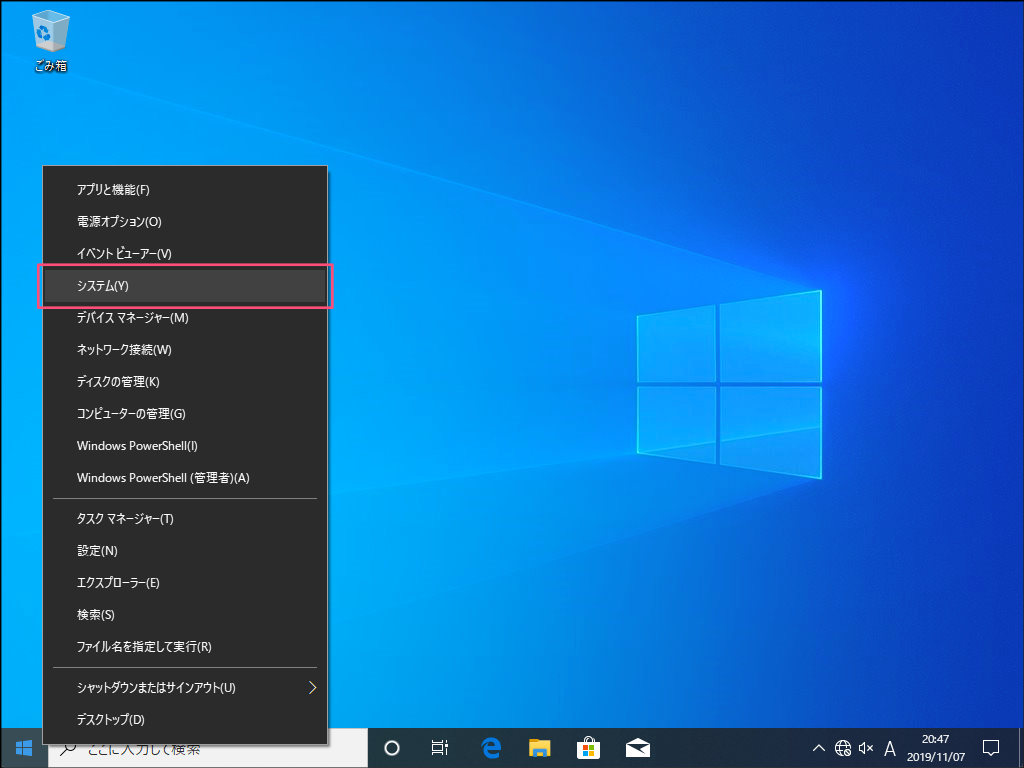
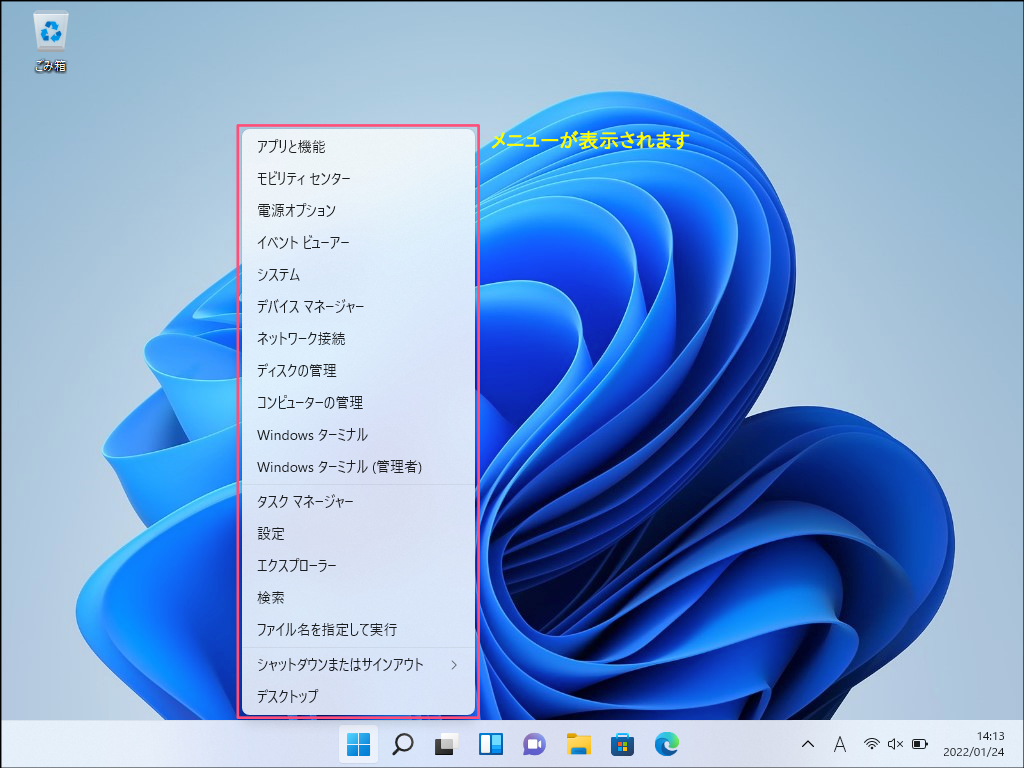
A3:タスクバーにある「スタートボタン(Windowsアイコン)」を右クリックし、表示されたクイックアクセスメニューから「ファイル名を指定して実行」または「システム」を選択してください。キーボード操作なしでマウスのみでも完全に同一の画面へ辿り着けます。
まとめ:OSバージョン管理が握るデジタルの命運と2026年からの最適解
パソコンのOSバージョンを確認する行為は、日々の健康診断と同じです。不具合が起きてから右往左往するのではなく、わずか1秒の「winver」操作や設定画面の確認によって、自分のマシンがどのようなセキュリティ環境下にあり、どのようなアプリが動く状態にあるのかを自覚しておくことがトラブル回避の鉄則です。
激変するIT環境の中でデジタル資産とセキュリティを守り抜くためにも、まずは今この瞬間にキーボードへ手を伸ばし、ご自身のWindowsバージョンとOSビルド番号を確かめることから始めてみてください。 (出典: windows の バージョン を 確認 する(Yahoo!ニュース))
SEOライティングとマーケティング戦略の専門家。分かりやすい解説記事で定評があります。