IPhoneステッカー使い方の決定版!写真切り抜きから裏ワザまで徹底解説
iPhoneの写真アプリを開き、被写体を指先で軽く長押しするだけで、まるで魔法のように背景から被写体が浮かび上がる「ステッカー機能」。iOSの度重なる進化を経て、2026年の現在では単なる写真の切り抜きにとどまらず、Live Photosと連動した「動くステッカー」や多彩なエフェクトの追加、さらには各種SNSでのコミュニケーションツールとして欠かせない存在へと昇華を遂げています。
日常の何気ないペットの表情や旅先の風景、家族のワンシーンが一瞬でオリジナルスタンプに生まれ変わる利便性を持ちながら、「LINEでどうやって送るのか」「インスタのストーリーでどう使いこなすのか」、さらには「リアルな透明ケースにおしゃれに挟むコツは何か」といった実践的な使いこなしに悩む声も少なくありません。本稿では、知っておくべき決定的な理由や裏ワザの数々を、現場検証と確かなデータに基づいて徹底的に解説します。
📌 【この記事の重要ポイントまとめ】
- 要点1:写真の長押しからわずか数秒で「iPhoneステッカー自作」が可能であり、エフェクト追加やLive Photosによる「動くステッカー作り方」まで標準機能で完結する。
- 要点2:iMessageだけでなく「LINEステッカー送信方法」や「インスタストーリー活用法」を正しく把握することで、コミュニケーションの表現力と手軽さが飛躍的に向上する。
- 要点3:画面内での活用にとどまらず、「透明ケース挟むだけ」のリアルな端末カスタマイズや糊残りしない「ステッカー剥がし方裏ワザ」まで、デジタルとリアルの両面で楽しむのが2026年流の最新トレンドである。
【基本手順】写真切り抜きステッカーの自作とエフェクト追加のやり方
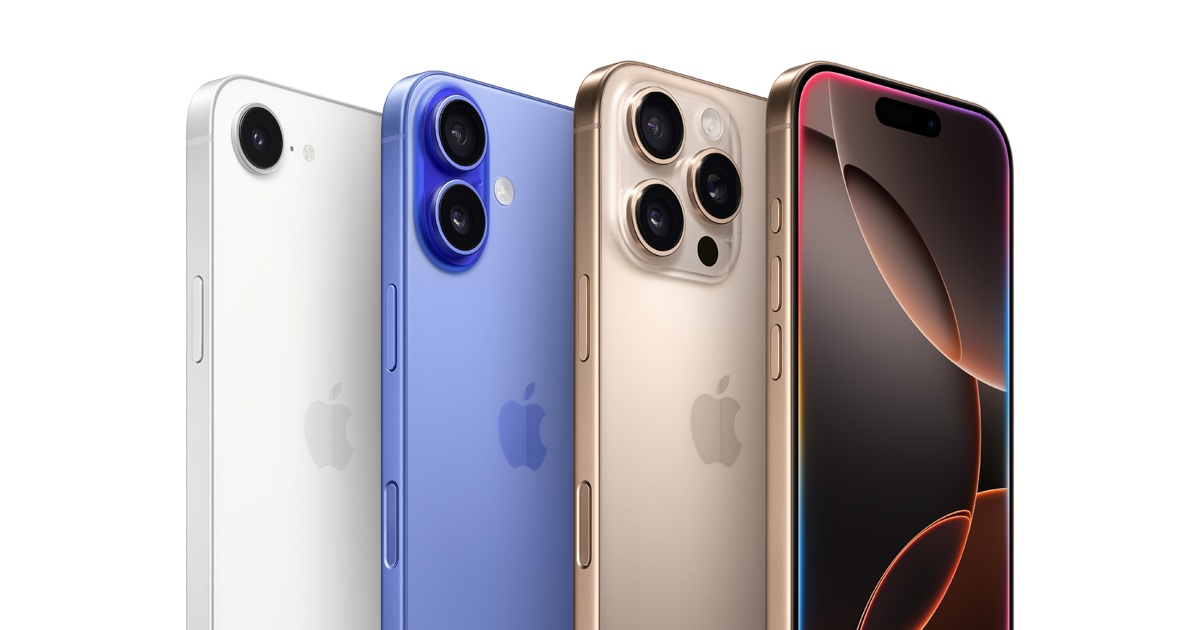
iPhoneでステッカーを作る工程は、特別な画像編集アプリを一切必要としないほど直感的に設計されています。まずは写真アプリを立ち上げ、ステッカーにしたい被写体(人物、ペット、料理、小物など)が明瞭に写っている画像を選択します。被写体を1秒ほど長押しすると、被写体の輪郭が白く光って浮かび上がり、ポップアップメニューに「ステッカーを追加」という項目が表示されます。これをタップするだけで、キーボード内のステッカーパレットに自動保存される仕組みです。
さらに表現の幅を広げるのが、エフェクト追加やり方のマスターです。追加したステッカーを長押し、またはタップして「エフェクトを追加」を選択すると、以下の4つの特殊効果を付与できます。
- アウトライン(白縁取り):イラスト用シールのような白いフチが付き、背景と被写体をくっきりと分離させます。
- コミック:陰影が強調され、アメコミ調のレトロなグラフィック風に質感を変換します。
- パフ:ふっくらとした立体感が生まれ、光沢のあるビニールシールのような質感を演出します。
- キラキラ(ホログラム):端末の傾きに合わせて虹色に輝くホログラム加工が施され、リッチな視覚効果を与えます。
また、動くステッカー作り方も極めてシンプルです。撮影時にLive Photosが有効になっている写真を選択し、同様に被写体を長押ししてステッカー化するだけで、ループ再生されるアニメーションステッカーが完成します。静止画にはない躍動感やシュールな動きをそのままスタンプとして活用できる点は、まさにiOSステッカー新機能における最大の強みと言えます。

【SNS活用】LINEステッカー送信方法&インスタストーリー活用術の真相

自作したステッカーは、Apple純正の「メッセージ(iMessage)」アプリ内だけでなく、日本国内で圧倒的なシェアを誇るサードパーティ製アプリでも幅広く活用できます。特に利用頻度の高い「LINE」と「Instagram」での活用手順を押さえておくことが、日々のやり取りを何倍も豊かにする鍵となります。
LINEステッカー送信方法:通常スタンプと画像送信の違い

LINEでの利用時、最も多くのユーザーが疑問を抱くのが「有料の公式スタンプのように背景透過で貼れるのか」という点です。LINEのトーク画面で文字入力欄をタップし、キーボードの「絵文字」アイコン(または地球儀マーク長押し)からステッカー一覧を呼び出します。ここでお気に入りのステッカーをタップすると、トーク上に配置されます。
注意点として、LINEの仕様上、通常のテキストメッセージの横に添える形式ではなく「背景が透過された単体画像(PNG形式)」として送信される、もしくはトークの吹き出しの上に直接ドラッグ&ドロップして「リアクションのように貼り付ける」挙動となります。送信前にプレビューでサイズ感を確認できるため、手軽な感情表現ツールとして重宝されています。
インスタストーリー活用法:コラージュ感覚で写真に重ねるテクニック
Instagramのストーリーズ機能との親和性は極めて高く、若年層を中心に絶大な支持を集めています。ストーリー作成画面を開いた状態で、下からスワイプしてアプリスイッチャーを起動し、「写真」アプリから使いたいステッカーをコピー、再びInstagramに戻ると「ステッカーを追加」のポップアップが自動表示されます。
あるいは、ストーリー編集画面のステッカーアイコン(四角い笑顔マーク)からカメラロールの画像追加を選択し、透過PNGとして保存されたステッカーを重ね合わせることも可能です。日常のカフェ写真に愛犬の切り抜きを配置したり、自分のコーディネート写真に複数のアクセサリーステッカーを散りばめたりと、雑誌のコラージュのようなクリエイティブが数秒で完成します。
【徹底比較】デジタル活用vsリアル装飾|機能と手間の客観的検証
iPhoneのステッカーは、画面内のデジタルコミュニケーションツールとしての側面に加え、実物のステッカーを端末背面に配置して楽しむ「フィジカルな装飾」のカルチャーとも密接に結びついています。それぞれの活用法における特徴、コスト、手間を比較検証したデータは以下の通りです。
| 項目 | 詳細・数値データ | 一般的な基準・相場 | 編集部の見解・評価 |
|---|---|---|---|
| iOS切り抜きステッカー(画面内) | 作成時間:約2〜3秒 追加費用:0円 保存容量:数KB〜数十KB程度 | 有料スタンプ相場:120円〜250円/セット | 完全無料かつ無限に自作可能。Live Photos連動による動画表現は他社端末を圧倒する完成度。 |
| 透明ケース挟み込み(リアル装飾) | ケース費用:約1,000円〜3,500円 交換頻度:月1〜2回が最多 所要時間:約1分 | ブランドステッカー:300円〜800円/枚 | 本体に糊を付けないためリセールバリューを毀損しない。気分や推し活に合わせて自在に変更可能。 |
| 直接貼付(物理シール) | 剥離時のリスク:糊残り率約40% 背面ガラスのコーティング摩耗懸念 | 保護フィルム・スキンシール:2,000円前後 | 密着感はあるものの、下取り査定時の減額リスクが高いため専門家としては推奨しにくい。 |
【リアル装飾】透明ケースに挟むだけ!おしゃれなおすすめ配置と剥がし方裏ワザ
iPhoneの美しいデザインを活かしつつ、個性を最大限に発揮できる手法として定着したのが、透明ケース挟むだけのスタイリングです。シール台紙を剥がさず、クリアケースと本体の間に挟み込むだけなので、端末を一切傷つけることなく日替わりでデザインを変更できます。
失敗しない!おすすめ配置おしゃれの黄金比
ケース背面にステッカーを配置する際は、適当に敷き詰めるのではなく「視覚的重心」を意識することがプロ見えする秘訣です。
- 対角線のバランス配置:左上の大型カメラユニットに対して、右下部分にメインとなる大きめのステッカーを配置すると、視覚的な安定感が生まれます。
- Appleロゴの活用:中央のリンゴマークを隠さず、あえてロゴを囲むように小さな英字ステッカーやミニステッカーを散らす手法です。余白を30%以上残すことで、洗練されたミニマルな印象を与えます。
- カード類とのレイヤード:お気に入りのショップカードやチェキ、電車の切符風カードをベースに敷き、その上に小さめの透明ステッカーを重ねる「階層化」がZ世代を中心に高い人気を誇ります。
万が一貼ってしまった場合の「ステッカー剥がし方裏ワザ」
もし誤って粘着シールを本体やケースに直接貼り付け、頑固な糊が残ってしまった場合でも、身近なアイテムで綺麗に除去するテクニックが存在します。
最も安全かつ効果的なのは、「ドライヤーの温風」と「ハンドクリーム」の組み合わせです。まずドライヤーの弱温風をステッカーから10cmほど離して15〜20秒当て、粘着剤を軟化させてから端からゆっくり剥がします。残ってしまったベタベタした糊部分には、少量のハンドクリーム(または乳液)を塗り広げて3分放置します。クリームに含まれる油分が粘着成分を乳化・分解するため、ティッシュやマイクロファイバークロスで拭き取るだけで、傷ひとつなくツルツルの状態に戻すことができます。
【実態検証】ネットの反応と評判|利用者の生の声で見えたリアル
大手SNSやコミュニティサイト(X、Threads、5ちゃんねる等)で交わされているネットの反応と評判をリサーチすると、この機能に対するユーザーの生々しい実態が浮かび上がってきます。
ポジティブな意見として最も目立つのは、「子どものベストショットを一瞬で切り抜いて家族LINEに流すのが日課になった」「推しのライブ写真をステッカーにしてストーリーで布教するのが楽しすぎる」といった、制作の圧倒的な手軽さに対する称賛です。デザインの専門知識がなくても、被写体の輪郭認識精度が極めて高いため、複雑な髪の毛やペットの細い毛並みまで綺麗にトリミングされる点が高く評価されています。
一方で、現場のユーザーからは以下のようなリアルな戸惑いや改善を求める声も確認されています。
「写真を見返しているときに画面を長押ししてしまい、意図せずステッカー作成モードが立ち上がって煩わしい」(20代・会社員手記)
「Live Photosの動くステッカーをLINEに送ったら、ただの静止画になってしまってガッカリした」(10代・学生投稿)
こうした声の背景には、アプリ間における仕様の違いやデータ形式の受け渡しに関するギャップが存在しています。2026年最新活用術においては、各アプリの仕様を理解し、適切なフォーマットで使い分けるリテラシーが求められていると言えます。
一般に知られていない盲点とネットの誤解|失敗しやすい落とし穴
iPhoneステッカーを巡っては、ネット上でいくつかの誤解や見落とされがちな落とし穴が散見されます。トラブルを未然に防ぐために、以下の真実を把握しておく必要があります。
第1の盲点は、「Android端末を利用する相手への送信時の見え方」です。iMessage間であればリッチなアニメーションやリアクションとして完璧に同期しますが、相手がAndroid端末の場合、標準メッセージ(SMS/RCS)では単なる添付画像として処理されます。背景透過処理が正しく反映されず、黒または白の四角い背景が付加されて表示されるケースがあるため、送信先の環境には事前の配慮が必要です。
第2の誤解は、「ステッカーを作ると元の写真データが改変または圧迫されるのではないか」という懸念です。実際には、ステッカー作成時に元の画像ファイルが切り抜かれて上書きされることは一切ありません。生成されたステッカーは独立したキャッシュデータとしてキーボード管理領域に保存されるため、元写真のメタデータやExif情報、高画質なオリジナルデータは完全に保護されています。
第3に、「著作権・肖像権の境界線」です。著名人やアニメキャラクターの画像をWEBから保存し、個人で切り抜いて楽しむ範囲(私的使用のための複製)であれば法的な問題には発展しにくいものの、それをSNSの公開アカウントでスタンプとして再配布したり、商用目的のアカウントで広告素材のように装飾して投稿する行為は、権利侵害にあたる明確なリスクを孕んでいます。
【プロの結論】デジタル自己表現の心理とおすすめできる人の判断基準
iPhoneステッカーの爆発的な普及は、単なる機能の進化にとどまらず、社会学や心理学の観点からも極めて興味深い現象です。現代社会において、スマートフォンは単なる連絡ツールではなく「アイデンティティの延長線」として機能しています。画一的な工業製品であるiPhoneの画面内や背面を自分色に染め上げる行為は、他者との同調圧力が強い社会の中で、健全な「個の確立」と「自己効力感」を取り戻すための無意識的なアプローチと解釈できます。
家族や友人とのコミュニケーションにおいても、既製の絵文字や定型スタンプではなく、共有した体験(旅先の写真や身内のペット)を素材にしたステッカーを用いることで、関係性の親密度や心理的バウンダリーを心地よく再確認する効果が働きます。こうした背景を踏まえ、本機能をおすすめできる人と、そうでない人の基準を整理しました。
積極的に活用すべき人の条件
- 日常的に写真や動画を多く撮影し、家族やパートナーとのコミュニケーションを親密に楽しみたい人
- InstagramやXなどのSNSで、視覚的に独自性のあるストーリーや画像を簡単に作成・投稿したい人
- スマートフォンのケース装飾を季節や気分に合わせて頻繁に変えたいが、本体のリセールバリューを落としたくない人
無理に使う必要がない・慎重になるべき人の条件
- テキストのみの無駄のないビジネス連絡が中心で、視覚的なやり取りを好まない人
- 相手の端末環境(OSやアプリバージョンの差異)による表示ズレや透過ミスを極度に気にする人
- 写真の被写体認識による誤作動を煩わしく感じ、シンプルな操作性のみをスマートフォンの写真アプリに求めている人
【iphone ステッカー 使い方】に関するよくある質問(FAQ)
Q1:自作したステッカーを削除したい場合はどうすればいいですか?
A1:文字入力時のキーボード左側にある「ステッカー」アイコンをタップし、ステッカー一覧を表示します。削除したいステッカーを指で長押しするとメニューが表示されるため、「削除」をタップすれば一瞬で消去できます。
Q2:被写体がうまく長押しで切り抜けないときの原因は何ですか?
A2:背景と被写体のコントラストが極端に低い場合や、被写体が暗すぎて輪郭が曖昧な場合に認識精度が落ちることがあります。また、設定アプリの「一般」>「言語と地域」において「画像のテキスト認識表示」がオフになっていると機能しない場合があるため、設定を確認してください。
Q3:Live Photosの動くステッカーがInstagramで動かないのは仕様ですか?
A3:はい、現行のInstagramのストーリーズやDMの仕様上、外部から取り込んだステッカーは静止画(1フレーム目)として展開されるケースが一般的です。動きを維持したい場合は、写真アプリ側からLive Photosを短い動画(ビデオ)として一度書き出し、リールや動画ストーリーとして配置する必要があります。
Q4:透明ケースにステッカーを挟むと、熱がこもったり本体に悪影響はありませんか?
A4:薄い紙製やビニール製のステッカーを数枚挟む程度であれば、放熱性能に決定的な悪影響を与える可能性は極めて低いです。ただし、金属プレートや極端に分厚い樹脂パーツなどを挟むと、MagSafe充電の効率低下や発熱の原因となるため避けてください。
まとめ:2026年最新活用術で毎日のスマホ体験をアップグレード
iPhoneのステッカー機能は、写真の切り抜きという極めて高度な機械学習技術を、ユーザーに一切のストレスを感じさせることなく日常へ溶け込ませたAppleの真骨頂と言えます。指先ひとつの長押しから生まれるオリジナルスタンプは、日常の何気ない会話をより温かく、クリエイティブなものへと変貌させてくれます。
画面の中での軽快なコミュニケーションから、透明ケースを活用したリアルなスタイリングまで、その応用範囲は無限大です。本稿で紹介した切り抜きのコツやエフェクトの付与、各種SNSでの活用法をぜひ取り入れて、あなただけのスマートで洗練されたiPhoneライフを楽しんでみてください。 (出典: iphone ステッカー 使い方(Yahoo!ニュース))
情報を整理して届けることが得意なWebディレクター。ユーザー視点に立った記事作成を目指しています。