検索履歴を消すには?2026年最新の完全削除手順と消えない原因
ふとした瞬間に家族や友人、同僚にスマートフォンの画面を見られた際、検索バーに過去の閲覧履歴や恥ずかしい検索ワードが表示されて焦った経験を持つ人は少なくありません。プライベートな調べ物やプレゼントのサプライズ検索など、プライバシーに関わる記録は確実に消去しておきたいものです。
一口に「検索を消す」と言っても、端末内のブラウザ履歴を削除するだけでは不十分なケースが多発しています。本稿では、Google・Safari・Yahoo!といった主要サービスにおける2026年最新の完全削除手順を整理し、検索候補が消えない構造的な原因から二度と履歴を残さない予防策まで、ITジャーナリズムの視点で徹底解説します。
📌 【この記事の重要ポイントまとめ】
- 要点1:端末のブラウザ履歴を消してもGoogleアカウント側の「アクティビティ」が残っていると別端末や検索バーに再表示される。
- 要点2:検索候補(サジェスト)には「個人の検索履歴」と「世間のトレンド予測」の2種類があり、設定変更で非表示化が可能。
- 要点3:毎回手動で消去する手間を省くには、Googleアカウントの自動削除設定(最短3か月)やプライベートブラウズの併用が最も合理的。
【2026年最新】気になる検索を消すには?主要ブラウザ・アプリ別の完全削除手順

検索記録を安全に消去するには、利用している端末(iPhone/Android/PC)および使用中のブラウザやアプリに合わせた適切なアプローチが必要です。端末内に蓄積されたキャッシュやローカル履歴は、以下の標準手順で素早くクリーンアップできます。
iPhone Safari 検索履歴 消去の手順は極めてシンプルです。「設定」アプリを開き、「アプリ」一覧から「Safari」を選択して「履歴とWebサイトデータを消去」をタップします。消去対象の期間(「すべての履歴」「今日」「今日と昨日」など)を指定し、プロファイルごとに個別削除することも可能です。Safariアプリ内から消す場合は、画面右下のブックマークアイコン(本のマーク)をタップし、時計アイコンの履歴タブから右下の「消去」を実行します。
Android Chrome 履歴 一括削除を行う場合は、Chromeアプリを立ち上げて右上のメニュー(3点リーダー)から「閲覧履歴データを削除」を選択します。「全期間」を指定した上で、「閲覧履歴」「Cookieとサイトデータ」「キャッシュされた画像とファイル」にチェックを入れて「データを削除」を実行することで、端末内のログを一掃できます。
Yahoo 検索履歴 消し方については、Yahoo! JAPANアプリまたはブラウザ版の検索窓をタップすると表示される履歴一覧の右側にある「履歴を消去」ボタンをタップするだけで即座にリセットされます。ただし、Yahoo! JAPAN IDにログインしている場合は、アカウント設定のプライバシー項目からも検索ログの保存を停止させておく必要があります。
なぜ消えない?検索バーの予測候補や履歴が残り続ける「3つの盲点」

「履歴をすべて削除したはずなのに、検索バーをタップすると過去の単語が出てくる」という相談は後を絶ちません。検索予測 削除できない 理由の背景には、データの保存領域に関するユーザーの認識ギャップが存在します。
第1の盲点は、端末内のブラウザ履歴とクラウド上のアカウント履歴の分離です。ChromeやSafariでローカルの閲覧データを削除しても、Googleアカウントにログインした状態であれば、Googleのサーバー上に「マイアクティビティ」として検索ログが保持され続けます。これが原因で、PCで検索した内容がスマートフォンの検索バーに同期表示されてしまう現象が起こります。
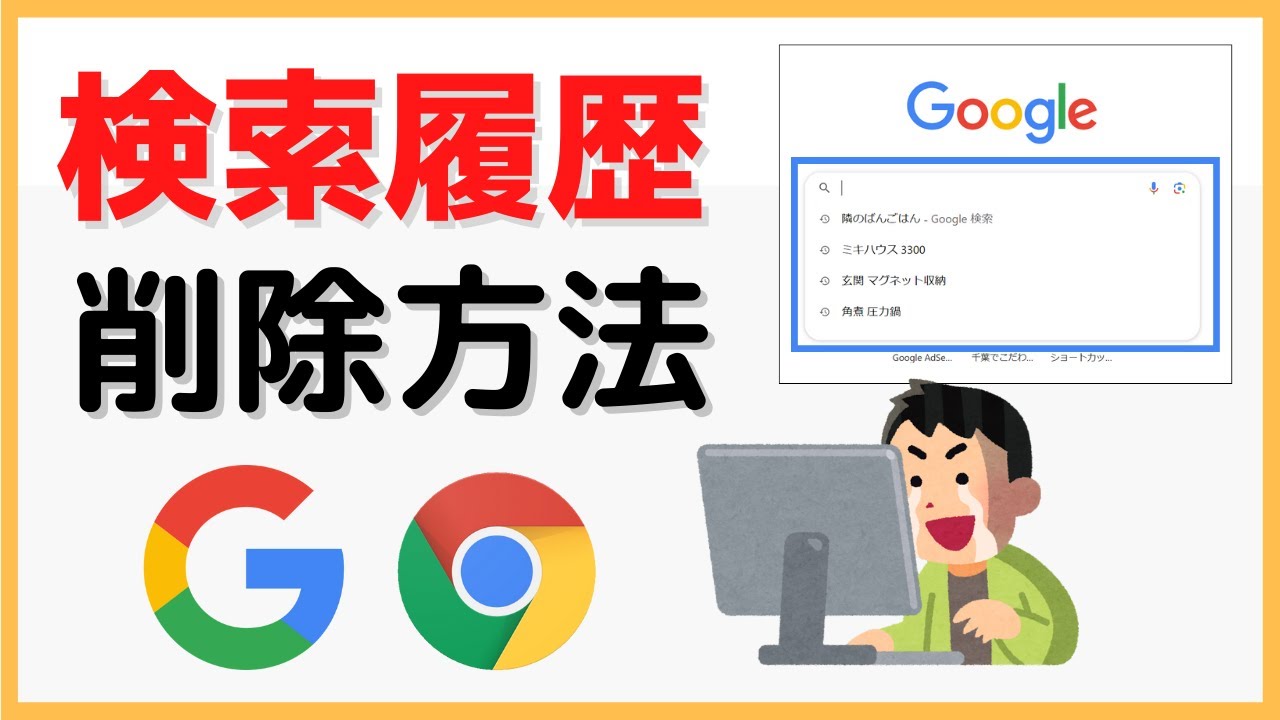
第2の盲点は、「個人の過去履歴」と「検索エンジンの予測変換(サジェスト)」の混同です。検索バーに文字を入力した際に出てくる候補の中には、自分が調べた履歴(時計アイコンなどで表示)だけでなく、検索エンジン側が統計データから自動生成している急上昇ワードや人気キーワード(虫眼鏡アイコンで表示)が含まれています。これらは端末の履歴消去では消えません。
第3の盲点は、キーボードアプリ自体の学習機能(予測変換)です。ブラウザ側のログを完璧に消去していても、iOS標準キーボードやGboard、Simejiなどの日本語入力システムが入力履歴を学習しているため、キーボード上部に以前入力した単語が候補として浮かび上がってしまいます。
主要サービス別|検索履歴の保存場所と完全消去の難易度比較
各プラットフォームにおける検索履歴の管理構造と、完全消去に必要なアプローチを以下の比較表にまとめました。2026年時点での仕様に基づき、リスク管理の観点から評価しています。
| サービス・環境 | 主なデータ保存場所 | 完全消去に必要なアクション | 編集部の見解・評価 |
|---|---|---|---|
| Google(Chromeログイン時) | 端末ローカル + Googleクラウドサーバー | ブラウザ履歴削除 +「マイアクティビティ」消去 | ローカルだけ消しても再同期されるため、アカウント側の一括削除が必須。 |
| iPhone Safari(iCloud同期) | 端末ストレージ + iCloud同期領域 | 「設定」>「Safari」からWebサイトデータ消去 | 同一Apple Accountの全デバイスから一括消去されるため管理は明快。 |
| Yahoo! JAPAN | ブラウザCookie + Yahoo! IDサーバー | 検索窓の履歴消去 + プライバシー設定変更 | 検索窓からの単発削除は容易だが、根本対策には行動ログ設定の無効化が推奨。 |
| スマートフォンのキーボード | 端末内のIME学習辞書領域 | 端末設定から「キーボードの変換学習リセット」 | 見落とし率が最も高いポイント。ブラウザを消しても単語候補で露見するリスク大。 |
【実態検証】シークレットモードでも履歴は残る?他人にバレない消去テクニック
ネット上のコミュニティやSNSで頻繁に議論されるのが、「プライベートブラウズやシークレットモードを使っていれば絶対に足跡は残らないのか」という疑問です。プライバシーの保護レベルについて、実際の現場検証をもとに実態を解剖します。
結論から言えば、シークレットモード 履歴 残るという現象は特定の条件下で現実に発生します。シークレットモードが保証するのは「その端末のブラウザアプリ内に閲覧履歴やCookie、フォーム入力情報を保存しない」というローカル保護に過ぎません。シークレットモード中にGoogleなどの各種Webサービスにログインして行動した場合、そのサービス側のサーバーには利用ログが確実に蓄積されます。
また、接続しているWi-Fiルーターの通信ログや社内ネットワークの監視システム、プロバイダ(ISP)側にはアクセス先のドメイン情報が残ります。身近な他人にバレない 履歴削除 手順を完結させるためには、以下の3ステップを徹底することが鉄則です。
- 検索バー 履歴 消す方法の実践:ブラウザの全期間キャッシュ消去に加え、Googleの「マイアクティビティ」から該当期間の操作ログを削除する。
- スマホ 検索候補 非表示への設定変更:Google検索設定から「急上昇ワードに基づくオートコンプリート」や「パーソナライズ検索」をオフにする。
- キーボード学習履歴のリセット:iOSの場合は「設定」>「一般」>「転送またはiPhoneをリセット」>「リセット」>「キーボードの変換学習をリセット」、Androidの場合はキーボードアプリの設定から入力履歴を消去する。
二度と手動で消さない!「自動削除設定」とプライバシー保護の裏ワザ
毎回検索するたびに手動で履歴を消去し続ける作業は非効率的であり、消し忘れのリスクも伴います。デジタルプライバシーを日常的に維持するためには、システムにあらかじめ「履歴を残さない仕組み」を組み込んでおく運用が有効です。
最も強力な手段が、Googleアカウント アクティビティ管理を活用した自動化です。「Googleアカウントの管理」画面から「データとプライバシー」を開き、「ウェブとアプリのアクティビティ」項目へ進みます。ここで検索履歴 自動削除 設定を有効にし、保持期間を「3か月」「18か月」「36か月」の中から選択(最短の3か月推奨)することで、期限を過ぎたデータはバックグラウンドで完全消去されます。
そもそも一切の行動ログをGoogle側に保存させたくない場合は、「ウェブとアプリのアクティビティ」自体を「オフ(一時停止)」に設定することも可能です。これにより、ログイン状態であってもクラウド上への検索ログ蓄積が完全にストップします。
【プロの結論】デジタル社会における心理的境界線と端末管理の判断基準
家族社会学や情報セキュリティの観点から見ると、個人の検索履歴は「内面的な思考の生データ」そのものです。パートナーや親子の間であっても、スマートフォンの画面を無防備に共有することは、お互いの心理的バウンダリー(境界線)を侵害し、予期せぬ不信感やトラブルを引き起こす引き金になり得ます。
デジタル機器を取り扱う上での健全な距離感を保つため、以下の基準に応じた運用体制を構築することを推奨します。
- 完全消去・常時非保持をおすすめできる人:家族や同僚と共用のiPad・PCを利用している人、業務と私用で同一のGoogleアカウントを連携させている人、検索予測に思考を左右されたくないミニマリスト。
- 手動削除や標準設定の維持で十分な人:生体認証で完全に保護された自分専用のスマートフォンのみを使い、過去に調べた有益な情報やECサイトの閲覧履歴を後から再確認したい利便性重視の人。
【検索 を 消す に は】に関するよくある質問(FAQ)
Q1:Googleの検索履歴を消したのに、検索バーに以前調べたワードが出てくるのはなぜですか?
A1:端末のブラウザ履歴のみを削除し、Googleアカウント側の「マイアクティビティ」に残っていることが主な原因です。また、端末のキーボード(日本語入力)が学習した予測変換候補が表示されている可能性もあります。Googleアカウントの設定画面からアクティビティを消去し、キーボードの変換学習をリセットしてください。
Q2:シークレットモードを使えば、検索履歴は完全に誰にも知られませんか?
A2:端末上に閲覧履歴やCookieは残りませんが、シークレットモード中にアカウントへログインして検索した場合はサービス側にログが記録されます。また、学校や職場のWi-Fi回線を利用している場合、ネットワーク管理者のログからアクセス先が把握される可能性がある点には注意が必要です。
Q3:特定の検索ワードだけを1件ずつ消す方法はありますか?
A3:可能です。スマートフォンのブラウザ検索バーをタップした際、候補一覧に表示される単語の右端にある「×」ボタンをタップするか、単語を長押しして「削除」を選択することで、特定の検索ワードのみを個別消去できます。
まとめ:2026年の検索データ管理とプライバシーを保つ最適解
検索エンジンの高度化とクラウド同期の進化により、私たちの検索ログは以前にも増して複数のプラットフォームへ自動的に共有される構造になっています。画面上の履歴を消すだけでなく、「ブラウザのローカルデータ」「クラウドのアクティビティ」「キーボードの入力学習」という3つのレイヤーを正しく理解し、包括的に対処することが2026年最新 履歴完全消去の鍵となります。
毎回の手作業に追われるのではなく、Googleアカウントの自動削除設定やサジェスト機能のオフ設定を一度整えておくことが、無用なトラブルを防ぎ、安心できるデジタルライフを守る最善の防衛策です。 (出典: 検索 を 消す に は(Yahoo!ニュース))
SEOライティングとマーケティング戦略の専門家。分かりやすい解説記事で定評があります。