画像の文字を綺麗に消す方法【2026】AI無料ツール徹底比較
SNSの投稿用画像や仕事用のスライドを作成する際、写真に入り込んだ不要な看板や日付、邪魔なテロップなどの文字を消したい場面は少なくありません。かつては専門的なフォトレタッチ技術が必須だった画像加工も、生成AIの急速な進化によって、初心者でも数秒で周囲の背景と完全に同化させて消去できるようになりました。
現在では、インストール不要で利用できるブラウザ上のオンラインツールから、スマートフォンの標準機能、プロ向けの画像処理ソフトまで多彩な選択肢が揃っています。手元のiPhoneやパソコンを使って、背景を崩さず自然に文字を消す最新手法と失敗しないための実践テクニックを詳しく検証します。
📌 【この記事の重要ポイントまとめ】
- 要点1:2026年の最新AI画像文字消去技術により、複雑なグラデーションや模様の背景でも違和感なく数秒で消去可能。
- 要点2:iPhone標準の「クリーンアップ」機能やLINE、無料ブラウザツールを使えば、有料ソフトを導入せず即座に作業が完了する。
- 要点3:商用利用や著作権・透かし(ウォーターマーク)の削除には法的な注意が必要であり、用途に応じたツール選定が必須。
【2026年最新】画像の文字を綺麗に消すAI技術とツールの進化
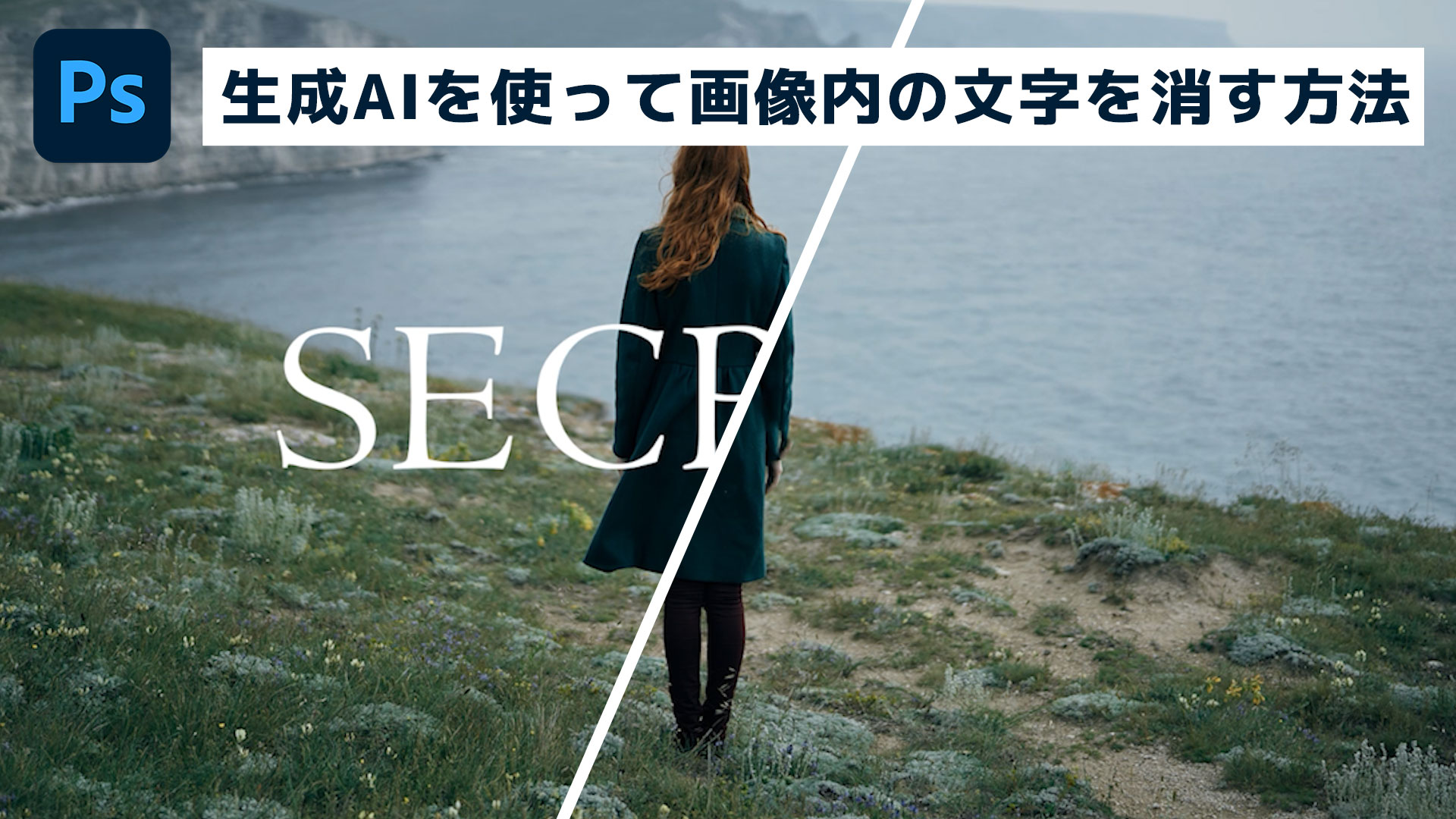
画像内のテキストを消去するアプローチは、ここ数年で根底から変わりました。従来の画像編集では、周辺のピクセルをコピーして上から貼り付ける「スタンプツール」や単純なぼかし処理が主流であり、作業者の手作業による職人技と膨大な時間が必要でした。少しでもテクスチャが複雑な場所を消すと、不自然な継ぎ目や不鮮明なにじみが目立ってしまうのが大きな弱点でした。
しかし、2026年最新の画像編集ツールに搭載されているインペインティング(画像修復)AIは、文字の周囲にあるテクスチャの連続性や光の当たり方、陰影のグラデーション、さらには隠れているべき背景の構造まで文脈として推論します。文字で遮られていたレンガの目地や木目の流れ、風景の奥行きを自動補完して描き直すため、拡大して見ても加工痕がほぼ判別できない水準に達しています。
現在では専用のハイスペックPCを用意せずとも、クラウド上の写真 文字消し オンラインサービスやスマホアプリを通じて、誰でも手軽に高度なAI 画像 文字消去の恩恵を享受できるようになっています。
【デバイス別】スマホ・PCで今すぐ写真の文字を消す実践テクニック

日常のちょっとした修正から業務レベルの加工まで、利用環境に合わせて最適な手段を選ぶことで作業効率は劇的に上がります。主要なデバイスとプラットフォーム別の具体的な操作手順を整理しました。
iPhone・Android:アプリ導入不要の標準機能と身近なツール

スマートフォンで手早く作業したい場合、まずは端末の標準機能や日常的に使っているアプリを活用するのが最も手軽です。
- iPhone 写真 文字を消す(iOS標準「クリーンアップ」):iOS 18.1以降を搭載した対応機種であれば、写真アプリの「編集」内にある「クリーンアップ」ツールを選択し、消したい文字を指でなぞるかタップするだけで、端末内AIが周囲の光景を瞬時に再構築して文字を消去します。
- Googleフォト(消しゴムマジック):Android端末はもちろん、iOS版Googleフォトアプリでも広く開放されている定番機能です。文字部分を囲むだけで、AIが対象物を綺麗に除去します。
- LINE 写真 文字を消す:トークルームの画像送信画面にある編集メニューから「消しゴム」アイコンを選択すれば、簡易的な文字消しが可能です。プレビュー確認しながら素早く共有したい場面で威力を発揮します。
PC・Webブラウザ:インストール不要で高精度に消せるオンライン環境
パソコン作業や大画面での細かな作業には、ブラウザ上で完結するサービスが便利です。
- 消しゴムマジック PC(Googleフォト Web版):Google One会員や対応環境であれば、ブラウザ上でGoogleフォトを開き、PCの大画面でマウスを使って精密に対象の文字を指定・消去できます。
- ブラウザ 画像 文字消し(無料Webサービス):「SnapEdit」「MyEdit」「CleanUp.pictures」などの専門サイトは、サイト上に画像をドラッグ&ドロップし、文字の上をブラシで塗るだけで瞬時に高解像度処理を行ってくれます。画像の文字を消す アプリ 無料を探している場合でも、アプリを端末に入れずにブラウザ経由で処理する方がストレージを圧迫しません。
- Canva 画像 文字消し:オンラインデザインツールのCanvaでは、「マジック消しゴム」機能を使って文字を除去した上で、そのまま同じフォントや新しいレイアウトを打ち直す作業がシームレスに行えます。
- Photoshop 文字消し やり方:プロフェッショナル用途では、Adobe Photoshopの「生成塗りつぶし(Generative Fill)」が圧倒的な精度を誇ります。文字を選択ツールで大まかに囲み、プロンプト欄を空欄のまま生成を実行するだけで、周囲のパースや質感に完璧に一致した背景が生成されます。
【徹底比較】主要な文字消しツール・サービスの性能検証
編集部で主要な文字消しツールを同一条件下(複雑な建造物背景の看板文字、人物写真の日付スタンプ、ネット画像のキャプション)で検証し、処理速度・仕上がりの自然さ・コスト面を比較しました。
| ツール/機能名 | 対応環境・利用形態 | 消去精度・特徴 | 編集部の見解・評価 |
|---|---|---|---|
| Apple クリーンアップ | iOS / iPadOS(無料) | オンデバイス処理で高速。日常写真の日付や看板に強い | iPhoneユーザーの第一選択。手軽さと精度のバランスが極めて優秀 |
| Google 消しゴムマジック | Android / iOS / PCブラウザ | 文字・人物の自動検出機能あり。境界線の処理が滑らか | マルチプラットフォーム対応で扱いやすく、初心者でも失敗しにくい |
| CleanUp / SnapEdit 等 | PC・スマホのWebブラウザ | 登録不要プランあり。文字認識アルゴリズムが特化 | ソフトのインストールを避けたいオフィス環境や共有PCで重宝する |
| Canva マジック消しゴム | Webブラウザ / アプリ(Pro版) | 消去後の文字打ち直し・デザイン再構成が同一画面で可能 | バナー制作やSNSマーケティング素材の修正において作業効率が最高 |
| Adobe Photoshop | Windows / macOS(有料) | 最高峰のディテール補完。複雑な模様・質感も完全復元 | 商業印刷や高解像度ポスターなど、1ピクセルの乱れも許されない現場向け |
【実態検証】利用者の生の声と「違和感なく消す」プロの現場テクニック
SNSやクリエイターコミュニティの声を調査すると、「AIで文字を消したものの、そこだけ油絵のようにぼやけてしまった」「文字があった部分の直線が歪んで不自然になった」という失敗談が散見されます。AI任せにするだけでなく、人間側のちょっとした指定のコツで仕上がりは劇的に変わります。
画像編集の現場で実践されている違和感なく消す コツは以下の3点に集約されます。
① 文字の境界よりわずか「1〜2ピクセル広め」に選択する:
文字の輪郭線ぴったりに選択範囲を作ると、フォント特有のアンチエイリアス(文字の縁の半透明なピクセル)が削り残され、汚い影のような輪郭が残ってしまいます。文字の外側をほんの少し巻き込むように塗るのが鉄則です。
② 長い文章は一気に消さず「単語や文字単位」で分割処理する:
画面全体にまたがる長いキャプションを一括で塗りつぶしてAIに計算させると、AIが参照すべき背景の文脈を見失い、不自然なモヤモヤが発生しやすくなります。左から右へ、1単語ずつ段階的に消去を繰り返すことで、背景の構造が破綻せず綺麗に繋がります。
③ 消去後に「かすかなノイズ」を加えて質感を馴染ませる:
AIが生成した塗りつぶし領域は、滑らかすぎて元の写真が持つ自然なISO感度ノイズ(粒状感)と馴染まない場合があります。微細な粒状ノイズを薄く乗せるだけで、加工痕が完全に周囲の写真肌と溶け合います。
一般に知られていない盲点と法的リスク|透かし消去の注意点
検索エンジンでは画像 透かし 消す 無料といったキーワードの需要が根強く存在しますが、透かし(ウォーターマーク)や著作権表記、企業ロゴの除去には重大な法的リスクが伴います。
写真素材サイトやストックフォトのサンプル画像に含まれる透かしは、著作権者が無断転載を防ぐために設けている技術的保護措置・権利管理情報です。日本の著作権法上、権利者の許諾なく権利管理情報を意図的に除去・改変する行為は、それ自体が権利侵害とみなされる可能性があります。
また、他者の著作物からクレジット表記を消し去って自社のWebサイトやSNSに掲載した場合、公衆送信権の侵害だけでなく「著作者人格権(氏名表示権)」の侵害に問われ、損害賠償請求や社会的信用の失墜に直結します。文字消しツールは、自社が権利を保有する素材の再編集や、自身で撮影した写真に写り込んだ不要物の処理など、正当な権利範囲内に限定して使用することが不可欠です。
【プロの結論】おすすめできる人・慎重になるべき人の判断基準
画像編集AIがコモディティ化した現代だからこそ、利用シーンとツールの特性を見極めるリテラシーが求められます。
- 無料ツール・スマホ機能の活用が向いている人:
- 旅行写真や家族写真から、不要な日付スタンプや背景の看板・他人の名札を消したい個人ユーザー
- 社内ミーティング用の資料やラフデザインで、仮素材のイメージを素早く整えたいビジネスパーソン
- 高額なサブスクリプションを契約せず、手元の端末で完結させたい人
- 有料ソフト(Photoshop等)の導入や慎重な判断が必要な人:
- 商業広告、パッケージデザイン、大型ポスターなど高解像度での印刷・出力を前提とするクリエイター
- 権利関係が曖昧な外部素材を取り扱うリスク管理部門・オウンドメディア運営者
- 複雑なテクスチャ(人物の髪の毛の重なり、繊細な幾何学模様)の完全な再現を求めるプロフェッショナル
【画像 文字 を 消す】に関するよくある質問(FAQ)
Q1:完全無料で画像や写真の文字を綺麗に消せるおすすめサイトはありますか?
A1:「CleanUp.pictures」や「SnapEdit」などは、会員登録不要かつブラウザ上で画像をアップロードして文字をなぞるだけで、高精度にAI消去が実行できます。まずはアプリをインストールせずに試したい場合に最適です。
Q2:iPhoneで撮影した写真の日付や文字を消す最も簡単な裏ワザは?
A2:iOS 18.1以降の対応iPhoneをお使いの場合、「写真」アプリで画像を開き、「編集」→「クリーンアップ」を選択して文字を指で軽くなぞるだけです。外部アプリを一切使わずに背景と違和感なく同化させることができます。
Q3:文字を消した部分がぼやけて不自然になってしまう原因と解決策は?
A3:消したい文字に対して選択範囲が広すぎるか、一度に広範囲を処理させすぎていることが主な原因です。ブラシサイズを小さくして文字の輪郭のわずか外側だけを狙い、1文字ずつ小分けにしてAIに処理させることで、背景のブレを防いで自然に仕上がります。
まとめ:2026年流・最適なツール選びと失敗しないための鉄則
画像の文字消し技術は、高度な専門知識を必要とするレタッチ作業から、誰でも直感的にAIを操って数秒で完結できる日常的な作業へと進化しました。iPhoneの標準機能や無料のブラウザツールを使えば、個人利用の範囲であれば十分すぎるほどのクオリティで不要な文字を除去できます。
一方で、商業利用における権利関係の遵守や、ディテールを崩さないための丁寧な範囲指定といった基本原則は変わりません。ツールの特性と消去のコツを正しく把握し、用途に応じた最適な手段を選択してください。 (出典: 画像 文字 を 消す(Yahoo!ニュース))
情報を整理して届けることが得意なWebディレクター。ユーザー視点に立った記事作成を目指しています。