PS4コントローラーをiPhoneに接続!ペアリング手順と解決策
手元にあるPlayStation 4の純正コントローラー「DUALSHOCK 4」をiPhoneに接続すれば、タッチ操作では味わえない本格的な操作感でモバイルゲームを満喫できます。iOSは長年にわたり公式にDUALSHOCK 4をサポートしており、特別なアプリを追加することなく、Bluetooth機能だけでスムーズな連携が可能です。
一方で、「ペアリングモードにしたのにBluetooth一覧に検出されない」「ランプが点滅したまま繋がらない」「ゲーム内でボタンが反応しない」といった接続トラブルに直面するユーザーも少なくありません。本稿では、最新のiOS環境における確実なペアリング手順から、現場で多発する不具合の根本原因と解消法、さらには原神やマイクラなどの人気タイトルにおける設定術まで、徹底検証をもとにわかりやすく解説します。
📌 【この記事の重要ポイントまとめ】
- 要点1:DUALSHOCK 4は「SHAREボタン+PSボタン」の同時長押しでペアリングモード(白ライトの2度点滅)を起動し、iOS設定から一瞬で接続可能。
- 要点2:検出されない・繋がらないトラブルの主因は「PS4本体の自動起動」「充電不足」「Bluetooth登録情報の干渉」であり、個別に対処すれば確実に復旧する。
- 要点3:iOS標準の「ゲームコントローラ」設定を使えば、タイトルごとに自由なボタン割り当て変更や入力遅延の最小化が可能。
【即実践】DUALSHOCK 4とiPhoneのペアリング手順と基本の接続方法

DUALSHOCK 4をiPhoneへ接続する作業は、一度手順を覚えれば数十秒で完了します。サードパーティ製アプリを介さず、Apple標準のBluetooth設定から直接ペアリングできる点が大きな魅力です。具体的な手順は以下の3ステップです。
ステップ1:コントローラーをペアリング待機状態にする
DUALSHOCK 4の電源がオフになっていることを確認し、本体上部左側の「SHAREボタン」と中央の「PSボタン」を同時に約3〜5秒間長押しします。ライトバーが「ト・ト・トン」と白く小刻みに2回ずつ点滅を始めたら、ペアリングモードへの移行が成功した合図です。
ステップ2:iPhone側のBluetooth設定で検出・接続する
iPhoneの「設定」アプリを開き、「Bluetooth」をタップしてオンにします。「その他のデバイス」一覧に「DUALSHOCK 4 Wireless Controller」が表示されたらタップします。接続が完了すると、ライトバーがピンクまたは赤寄りの淡い点灯状態に切り替わります。
ステップ3:接続解除と再ペアリングの手順
プレイを終了して接続を切りたい場合は、iPhoneの「コントロールセンター」からBluetoothアイコンをオフにするか、設定画面のデバイス一覧から「未接続」にします。完全にペアリングを解除したい時は、デバイス名の横にある「i」アイコンをタップし、「このデバイスの登録を解除」を選択してください。
噂の真偽を徹底検証|繋がらない・点滅のまま反応しない現場トラブルの真相
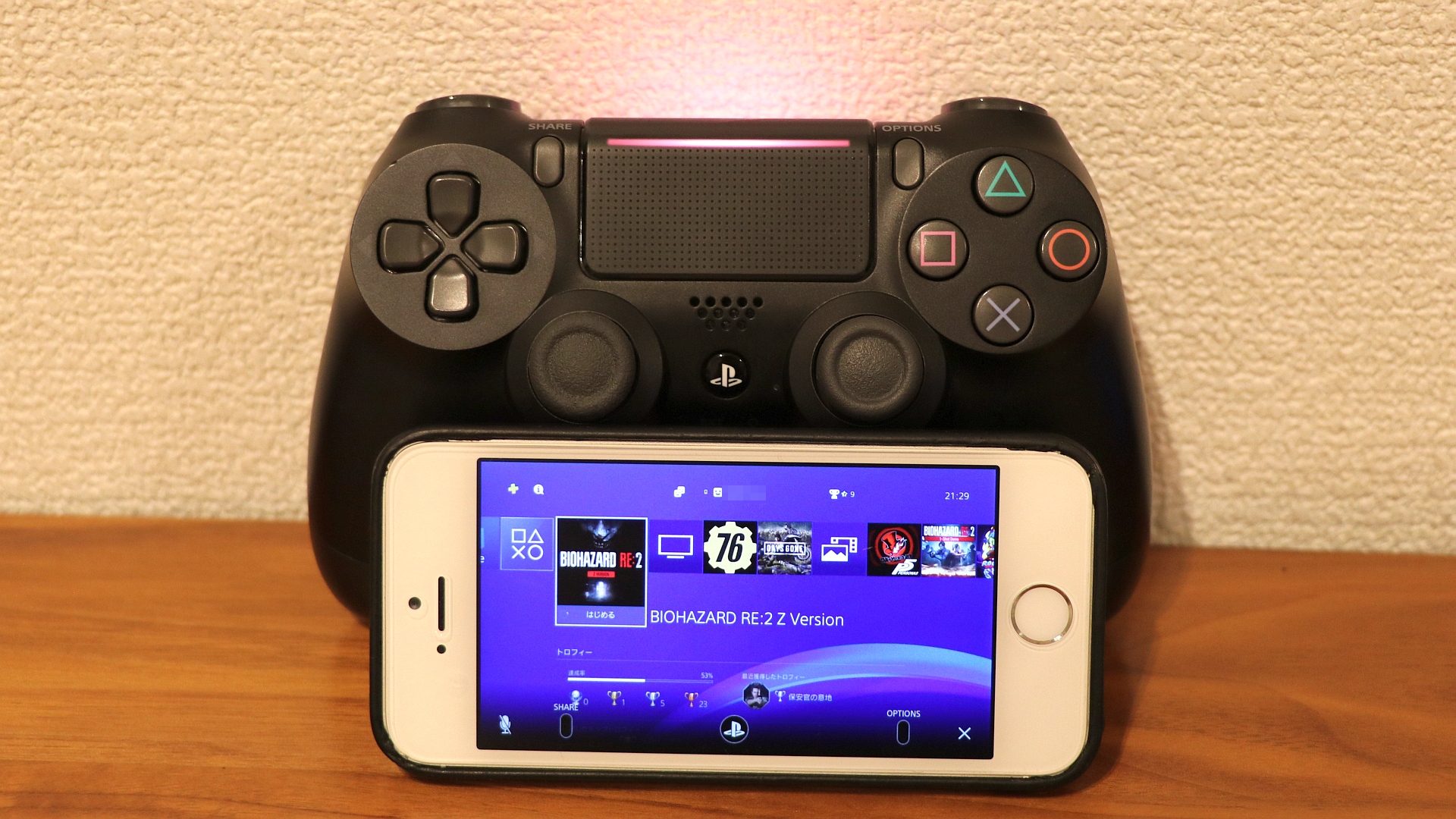
SNSや知恵袋などのコミュニティ検証において、最も多く報告されているのが「ボタンを押してもiPhone側にデバイス名が出てこない」「点滅し続けるだけで接続できない」という症状です。こうした現象の背後には、見落としがちな3つの構造的要因が存在します。
第1の要因は、「PS4本体が近くでスタンバイ状態になっており、PSボタンを押した瞬間にPS4と先に繋がってしまう現象」です。SHAREボタンとPSボタンを完全に同時に押さず、PSボタンが一瞬でも先に入力されると、コントローラーは前回の接続先であるPS4本体の起動を最優先します。これを防ぐには、ペアリング作業を行う前にPS4本体の主電源を完全に切るか、コンセントを抜いておくのが最も確実な自衛策です。
第2の要因は、バッテリー残量の低下によるBluetooth出力の減衰です。DUALSHOCK 4はバッテリーが少なくなるとペアリング用信号の出力が不安定になり、iPhone側で「その他のデバイス」として検索に引っかからなくなります。接続不良を感じた際は、まず30分以上のフル充電を行ってください。
第3の要因は、iOS側のBluetoothキャッシュの滞留です。過去に複数のワイヤレスイヤホンや機器を登録している場合、接続プロトコルの競合で新規デバイスの検出が阻害されるケースがあります。この場合は、iPhoneの「機内モード」を一度オンにして5秒待ってからオフに戻す、あるいはiPhone本体を再起動することで劇的に改善します。
【徹底比較】iPhoneでPS4コンを使うメリットと他社コントローラーとの違い

モバイル向けゲームコントローラーには、一体型のアタッチメントタイプや他社製パッドなど多彩な選択肢があります。DUALSHOCK 4をiPhoneで運用する際の優位性と注意点を、客観的スペックに基づいて整理しました。
| 項目 | DUALSHOCK 4(PS4純正) | 一般的なモバイル一体型(伸縮式) | 編集部の見解・評価 |
|---|---|---|---|
| 導入コスト | 既存所有なら0円(中古相場約3,500円〜) | 約12,000円〜18,000円 | 手持ち資産を活用できる圧倒的コスパ |
| グリップ・操作感 | 据え置き機基準の精密スティックと剛性 | 携帯性重視のためストロークが浅め | アクションやFPSの指先の精密操作ではPS4コンが優位 |
| スマホ固定方法 | 別売クリップ(約1,000円)またはスタンド置き | 本体を直接挟み込んで一体化 | 外出先・電車内での手軽さは一体型が勝る |
| イヤホン端子利用 | Bluetooth接続時は使用不可 | パススルー端子搭載モデルあり | 音声はiPhone本体またはAirPods等から出力必須 |
【2026年最新】PS4コントローラー対応の人気ゲームアプリと快適設定術
iOSでは、MFi(Made for iPhone)規格に準拠したゲームコントローラープロファイルに対応するタイトルであれば、DUALSHOCK 4をフル活用できます。主要な人気タイトルにおける設定の流れと操作のポイントを押さえておきましょう。
1. 原神(Genshin Impact)における設定手順
原神はコントローラーに完全対応していますが、初回起動時のみ手動切り替えが必要です。ゲーム内のパイモンメニューから「オプション(歯車アイコン)」>「操作」>「操作モード」を開き、「タッチスクリーン」から「コントローラー」に変更します。変更した瞬間からDUALSHOCK 4でのフィールド探索、元素爆発の発動、カメラ回転がシームレスに行えるようになります。
2. マインクラフト(Minecraft)での快適操作
マインクラフトはコントローラーを接続した状態でアプリを立ち上げるだけで自動認識されます。「設定」>「コントローラー」から視点移動の感度やボタン配置のフルカスタムが可能です。長時間の建築作業やサバイバルでの戦闘において、画面を指で隠さずに広い視野を確保できる恩恵は絶大です。
3. PS Remote Play(PSリモートプレイ)での活用
ソニー公式の「PS Remote Play」アプリを使用すれば、自宅のPS4やPS5の画面をiPhoneへストリーミングし、DUALSHOCK 4で遠隔プレイが可能です。タッチスクリーン上に表示される仮想ボタンを非表示にできるため、画面全体をクリアに使って本格的なコンソール体験が手元で再現されます。
入力遅延の解消法とiOS標準のボタン割り当てカスタマイズ機能
アクションゲームや格闘ゲームをプレイする際、ボタンを押してからキャラクターが反応するまでの「ワイヤレス特有の入力遅延」に悩まされるケースがあります。この遅延は、iOSの設定と使用環境を整えることで大幅に軽減できます。
通信干渉の排除による遅延低減
Bluetoothは2.4GHz帯の電波を使用するため、同周波数帯を利用するWi-Fiルーターの至近距離や、電子レンジの使用中はパケットロスが発生し、遅延や入力抜けの原因となります。自宅のWi-Fiを5GHz帯(Wi-Fi 6/6E/7など)へ接続先を変更するだけで、コントローラーの電波干渉は劇的に低減します。
iOS標準機能を使ったボタン配置(キーコンフィグ)の変更
iOSには、OSレベルでコントローラーの入力を書き換える機能が備わっています。「設定」>「一般」>「ゲームコントローラ」>「カスタムプロファイル」を選択すると、ボタンごとのマッピングを自由に変更可能です。例えば「〇ボタンと×ボタンの決定・キャンセル配置を入れ替える」「L2/R2トリガーのデッドゾーンを調整する」「弱ったスティックのドリフトを抑える」といった高度な調整が、ゲーム側に対応設定がない場合でも実現できます。
一般に知られていない盲点とネットの誤解
DUALSHOCK 4のiPhone接続に関して、ネット上には仕様の誤解に基づいた情報が散見されます。購入や運用の前に把握しておくべき3つの盲点を提示します。
盲点1:コントローラー底面のイヤホンジャックは音が鳴らない
PS4本体と接続している時はコントローラーの3.5mmジャックに有線イヤホンを挿して音声を聞けますが、iOSとのBluetooth接続時はオーディオ伝送機能が無効化されます。イヤホンを使用したい場合は、iPhone本体に直接Lightning/USB-C変換アダプタを介して有線イヤホンを繋ぐか、ワイヤレスイヤホンをiPhoneと別途ペアリングする必要があります。
盲点2:タッチパッドは「1つの大きなボタン」として動作する
DUALSHOCK 4中央のタッチパッドは、iOS上ではスワイプやマルチタッチのジェスチャー操作には対応していません。基本的に「押し込みボタン(シェアボタンやマップ呼び出しの代替)」として1つの入力シグナルを送信する仕様となっています。
盲点3:振動機能(ハプティクス)の動作はゲーム依存
DUALSHOCK 4のモーター振動はiOS 14以降でシステム的にサポートされていますが、実際に振動するかどうかはアプリ側の実装に依存します。すべてのゲームでPS4と同等のフォースフィードバックが得られるわけではない点に留意してください。
【プロの結論】モバイルゲーム環境を最適化する判断基準とおすすめできる人の条件
人間工学とデバイスエコシステムの観点から分析すると、PS4コントローラーのiPhone活用は「既存資産を最大化し、指の疲労と画面の視認性を劇的に改善する極めて合理的な選択肢」です。以下の基準に照らし合わせて導入を判断してください。
✅ PS4コントローラー活用をおすすめできる人
- すでに自宅にPS4コントローラーがあり、追加コストをかけずに操作性を向上させたい人
- 原神、スターレイル、マイクラ、APEX等の本格アクションを1回あたり30分以上プレイする人
- 画面を親指で隠されることによる索敵ミスや誤タップのストレスをゼロにしたい人
⚠️ 別途専用コントローラーの購入を検討すべき人
- 満員電車や移動中のわずかなスキマ時間での片手プレイが中心の人(一体型が適しています)
- コントローラー充電の手間を嫌い、iPhoneからの給電によるプラグ&プレイを求める人
【ps4 コントローラー iphone】に関するよくある質問(FAQ)
Q1:PS4コントローラーをiPhoneに繋いだ後、再びPS4本体で使うにはどうすればいいですか?
A1:PS4本体とコントローラーをデータ通信対応のMicro-USBケーブルで直接有線接続し、コントローラーのPSボタンを押してください。本体と再ペアリングされ、次回以降は通常通りPS4でワイヤレス利用できます。
Q2:ゲームアプリ内でコントローラーが全く反応しない場合の確認ポイントは?
A2:まずそのゲームアプリがそもそも「コントローラー操作に対応しているか」を確認してください(例:PUBG Mobileなど一部のゲームは外部コントローラーを意図的に禁止しています)。対応タイトルの場合は、アプリを一度タスクキルして再起動するか、ゲーム内設定の操作モードが「コントローラー」になっているかを確認しましょう。
Q3:iPhoneの画面を見やすく固定するおすすめの方法はありますか?
A3:DUALSHOCK 4専用の「スマホマウントホルダー(スマートクリップ)」がECサイトで1,000円前後で販売されています。コントローラー上部にiPhoneを一体型としてガッチリ固定できるため、寝室やソファなど場所を選ばず快適にプレイ可能になります。
まとめ:手持ちの資産を活かしてiPhoneゲーム環境をアップグレードしよう
DUALSHOCK 4は、洗練されたボタン配置と握りやすさを兼ね備えた完成度の高いコントローラーです。ペアリング時の「SHARE+PSボタン同時押し」と「PS4本体の待機電波対策」さえ把握しておけば、トラブルなくスムーズにiPhoneへ接続できます。
iOSの標準カスタマイズ機能や電波環境の最適化を組み合わせることで、据え置き機に匹敵する極めて快適なモバイルゲーミング環境が手に入ります。眠っているPS4コントローラーがあるなら、ぜひiPhoneと繋いでその真価を体験してみてください。 (出典: ps4 コントローラー iphone(Yahoo!ニュース))
毎日更新されるトレンド情報を分析・発信中。役立つ裏技やおすすめ情報を分かりやすく紹介します。