エクセル表の作り方完全攻略!見やすい神デザインと爆速テクニック
日々の業務で「エクセルでの表の作り方に悩んでいる」「枠線を引いてもなぜか素人っぽさが抜けない」と頭を抱えていませんか。数値やデータを整理して相手に伝える作業はビジネスの根幹ですが、自己流で作った表は見づらくなるばかりか、計算ミスや修正トラブルの原因にもなりかねません。
実は、エクセルで見栄えが劇的に変わる表を作るには、デザインセンスではなく「明確なルール」と「ツールの正しい使い方」を知るだけで十分です。2026年の実務環境において必須となるエクセルテーブル機能の活用から、印刷ミスを防ぐ設定、瞬時に整うショートカットまで、現場で役立つ決定的な作成手順を徹底解説します。
📌 【この記事の重要ポイントまとめ】
- 要点1:初心者がまず覚えるべきは「手動で罫線を引く」作業から「テーブル機能」への転換である。
- 要点2:見やすい表の鉄則は「セルの結合を避け、配色は3色以内、文字は左揃え・数値は右揃え」の徹底にある。
- 要点3:オートSUMや見出し固定、条件付き書式、印刷範囲の設定を押さえることで業務スピードと信頼性が劇的に向上する。
【超基本】エクセル表作成初心者が押さえるべき作成手順の全体像

エクセル表作成初心者が最も陥りやすい失敗は、いきなりフォントを変えたり枠線を装飾したりすることから始めてしまう点にあります。美しい表を手早く仕上げるプロは、必ず「データ入力 → 構造化 → 計算式・書式設定 → レイアウト調整」という4段階の手順を踏んでいます。
最初のステップでは、余計な装飾を一切入れずにセルへベタ打ちでデータを並べます。この際、1行目には必ず「日付」「商品名」「単価」「数量」といった明確な列見出し(項目名)を設定してください。見出しとデータが明確に分かれていることで、後からの集計や並べ替えがスムーズに行えます。
データ入力が終わった段階で、後述するテーブル化や罫線設定を行い、最後に数値の「桁区切り(カンマ)」や配置の調整を行います。手順を固定化するだけで、表作成にかかる時間は従来の3分の1以下に短縮されます。
【見栄え激変】エクセル罫線の引き方と見やすい表デザインの黄金ルール

「とりあえず格子状に黒い細線を引く」というやり方は、画面全体が重苦しくなり、肝心の数値情報が目に入りにくくなります。プロが実践するエクセル見やすい表デザインの原則は、「罫線は最小限にとどめ、色と余白で区切る」ことです。
具体的なエクセル罫線の引き方としては、表の上下に太線や二重線を用い、中間の横線は極細線(薄いグレー)にするのが王道です。縦の罫線は思い切って全カットするか、列の境界にわずかな余白を設けるだけで、劇的に洗練された印象に変わります。
| 手法・作成方式 | 特徴・作業時間 | メリット・デメリット | 編集部の推奨度 |
|---|---|---|---|
| 手動罫線+セル塗り | 作業時間:中〜大(10〜15分) | 自由度が高い反面、行追加時の書式崩れや色ムラが発生しやすい。 | ★★☆☆☆(小規模単発向け) |
| エクセルテーブル機能 | 作業時間:瞬時(約5秒) | 1行おきの縞模様、自動数式拡張、フィルター自動付与など実務に最適。 | ★★★★★(最も推奨) |
| オートフォーマット(旧形式) | 作業時間:瞬時(約10秒) | 手軽に定型デザインを適用できるが、デザインの古さや機能拡張性に限界あり。 | ★★★☆☆(簡易表示用) |
さらに配色は「ベースカラー(白や薄いグレー)」「メインカラー(濃紺やチャコールグレーなど1色)」「アクセントカラー(強調用オレンジや赤)」の合計3色以内に絞るのが鉄則です。項目ごとの配置も「文字列=左揃え」「数値・金額=右揃え」「コード番号や日付=中央揃え」と統一するだけで、読み手の視線移動がスムーズになります。
一瞬で整う「エクセルテーブル機能」とオートフォーマットの破壊力
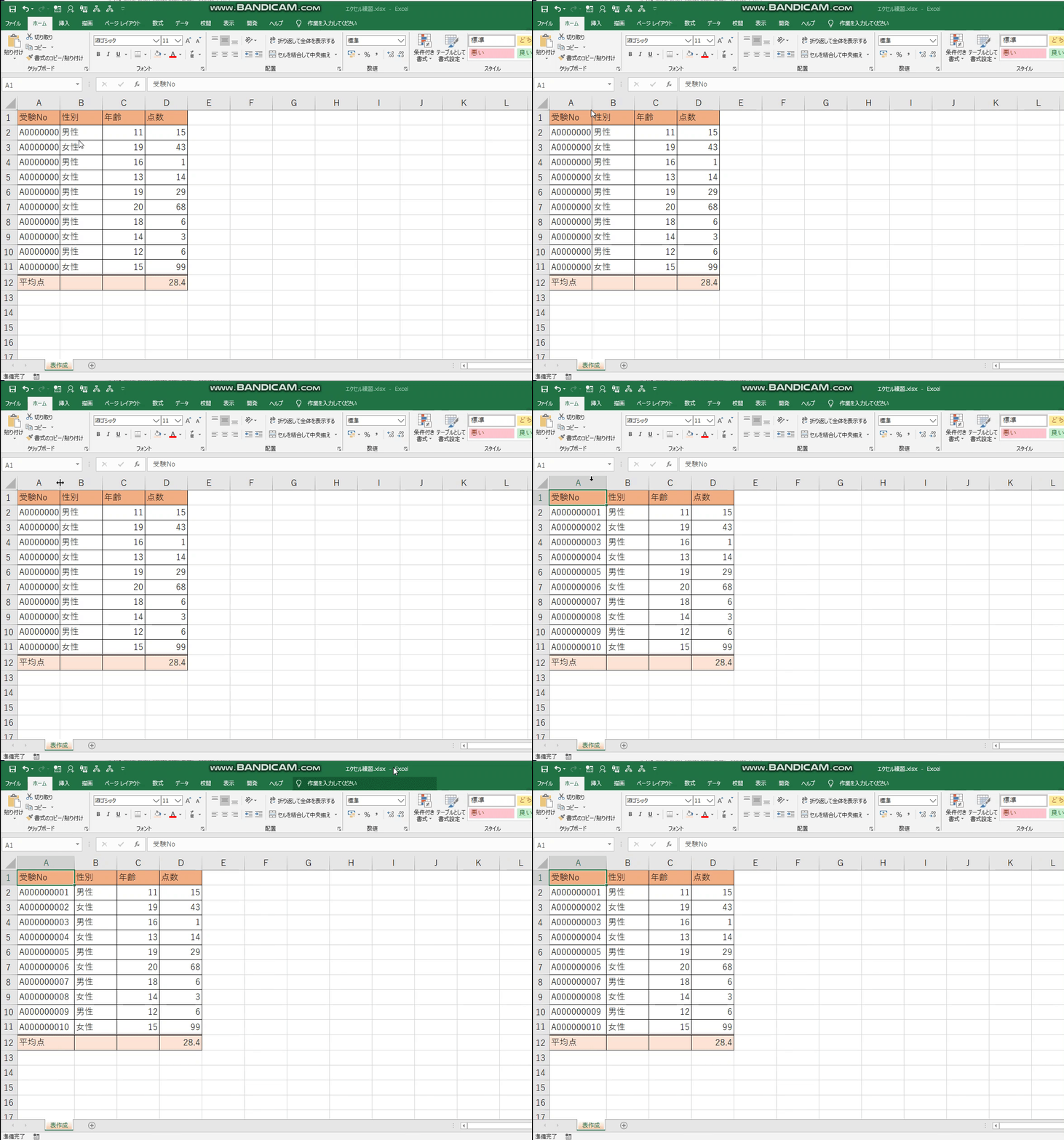
手作業でセル一つひとつの背景色や罫線を設定する時代は終わりました。表のどこか1セルを選択した状態で、[Ctrl]+[T]を押すだけで立ち上がるエクセルテーブル機能は、現代ビジネスにおいて必須のツールです。
テーブル化を実行すると、瞬時に美しいデザインが適用されるだけでなく、1行おきに薄い背景色がつく「縞模様(ストライプ)」が自動生成されます。これにより、横に長い表でも視線がズレずに数値を追えるようになります。
過去の機能であるエクセルオートフォーマットも定型スタイルを一括適用する手段として知られていますが、現在のテーブル機能はデザイン面だけでなく、行を追加した際に数式や書式が自動で拡張される強力なデータベース機能を備えています。修正や追記が発生する業務表であれば、テーブル機能を使わない手はありません。
【実態検証】現場を狂わせる「セルの結合」の罠と業務効率化のリアル
社内アンケートや実務現場のトラブル報告において、常に上位に挙がるのが「セルの結合による弊害」です。見出しを中央に配置したいがために安易にセルを結合すると、後から重大な作業ロスを引き起こします。
エクセルセルの結合注意点として知られる代表的なトラブルには、以下のようなものがあります。
- 並べ替えやフィルターがエラーで動かなくなる
- 列や行の削除・挿入が制限される
- [Ctrl]+[Shift]+矢印キーなどの範囲選択ショートカットが暴走する
- マクロ(VBA)やPythonによるデータ集計で予期せぬ不具合が発生する
見出しを複数列の中央に綺麗に配置したい場合は、セル結合ではなく「選択範囲内で中央」という表示形式を使用するのがプロの定石です。該当セルを選択して[Ctrl]+[1]を押し、「配置」タブの横位置から「選択範囲内で中央」を選ぶだけで、セルの構造を一切壊すことなく中央揃えの見た目を実現できます。
業務速度が3倍になるエクセル計算式関数基本とオートSUM合計&ショートカット
表作成の真骨頂は、正確な計算を瞬時に完結させることにあります。まずはエクセル計算式関数基本である四則演算(「+」「-」「*」「/」)の仕組みと、合計を算出するSUM関数の使い方を押さえましょう。
売上表や請求書で最も頻繁に使う合計値の算出には、エクセルオートSUM合計を活用します。合計を出したいセルを選択し、リボンの「オートSUM」ボタンを押すか、[Alt]+[Shift]+[=]のショートカットキーを押すだけで、隣接する数値範囲が自動判別されて一瞬で計算式が入力されます。
作業スピードを飛躍的に高めるエクセル表作成ショートカットの主要リストを以下にまとめました。
- [Ctrl]+[T]:選択範囲を一発でテーブル化
- [Ctrl]+[1]:セルの書式設定ダイアログを開く
- [Ctrl]+[Shift]+[1]:数値を桁区切り(カンマ付き)表示にする
- [Alt]+[Shift]+[=]:オートSUM(自動合計)の挿入
- [F4]:直前の操作(罫線引きや色塗りなど)を繰り返し実行
これらのキー操作を指に覚えさせるだけで、マウスを何度も往復させる無駄な動作が完全に排除されます。
提出・共有で差がつく「見出し行の固定」「条件付き書式」「印刷設定」
完成した表を上司やクライアントに共有する際、最後のひと手間でドキュメントの完成度が大きく変わります。スクロールしても項目名が見失われないよう、エクセル見出し行の固定を設定しておきましょう。「表示」タブの「ウィンドウ枠の固定」から「先頭行の固定」を選ぶだけで、数百行に及ぶ長大なデータでも快適に閲覧できます。
さらに、売上未達成のセルを赤くハイライトしたり、納期切れのタスクに警告色をつけたりするにはエクセル条件付き書式が威力を発揮します。特定の条件を満たしたセルだけが自動で強調されるため、チェック漏れを視覚的に防ぐことが可能です。
そして最後に欠かせないのがエクセル表の印刷設定です。印刷プレビュー([Ctrl]+[P])を確認せずに印刷し、表の右端が1列だけ2ページ目にはみ出してしまう失敗は誰もが一度は経験するものです。「ページレイアウト」タブの「拡大縮小印刷」から「横を1ページに合わせる」に設定するだけで、用紙幅に合わせた完璧なレイアウトで出力できます。
【プロの結論】エクセル表作成で評価される人・業務を停滞させる人の決定打
エクセル作業における本質的な価値は、デザインの華やかさではなく「後から誰が見ても意味が分かり、データ加工に耐えうる堅牢さ」にあります。心理的にも、整然とした構造の表はチームメンバーの認知負荷を減らし、確認作業のストレスを劇的に低減させます。
【向いている人・評価される人の行動様式】
- セルの結合を避け、1セル1データの原則を厳守している
- データ行と集計行を明確に区別し、テーブル機能を使いこなしている
- 自分以外の人がデータ更新することを前提にシンプルなルールで設計している
【避けるべき・業務を停滞させる人の行動様式】
- 見た目の帳票スタイルを優先し、空白セルや結合セルを多用している
- 原色に近い蛍光色や多すぎるフォントを乱用し、視認性を損ねている
- 数式を使わずに電卓で計算した数値を手入力している
【表 の 作り方 エクセル】に関するよくある質問(FAQ)
Q1:エクセルで一番簡単かつ綺麗に表を作る最短手順は何ですか?
A1:データをベタ打ちした後に表内の任意のセルを選択し、[Ctrl]+[T]を押してテーブル化するのが最短です。一瞬で1行おきの配色や見出しフィルターが適用され、プロ品質の表が完成します。
Q2:見出しの色や罫線が消えてしまったり、印刷時に枠線が出なかったりするのはなぜですか?
A2:エクセルの画面上に表示されている薄いグレーの枠線(目盛線)は、デフォルトでは印刷されません。印刷時にも枠線を出したい場合は、対象範囲を選択して「ホーム」タブの罫線メニューから「格子」を引くか、「ページ設定」のシートタブで「枠線」の印刷にチェックを入れてください。
Q3:表の中の特定の数値だけを自動で色分けして目立たせるにはどうすればいいですか?
A3:「ホーム」タブにある「条件付き書式」を使用します。対象セルを選択し、「セルの強調表示ルール」から「指定の値より大きい」「指定の値より小さい」などを選んで好みの色を設定すれば、条件に一致したセルだけが自動でハイライトされます。
まとめ:脱・自己流で手に入れる圧倒的な実務スピード
エクセルでの表作成は、基本の型とショートカット、そしてテーブル機能を身につけるだけで、仕上がりの見栄えと作業スピードが劇的に進化します。無駄な装飾やセルの結合をやめ、シンプルで保守性の高い表作りを心がけることが、ミスを防ぎ周囲からの信頼を高める最大の近道です。
今日から取り組める[Ctrl]+[T]のテーブル化や[Alt]+[Shift]+[=]のオートSUMなど、手近なテクニックから日々の業務に取り入れ、圧倒的な作業効率を体感してください。 (出典: 表 の 作り方 エクセル(Yahoo!ニュース))
SEOライティングとマーケティング戦略の専門家。分かりやすい解説記事で定評があります。