ファミマのFAX送り方を完全解説!料金・手順・エラー対処まで
急ぎで書類を提出したい場面や、自宅に固定回線や複合機がないときに頼りになるのが、ファミリーマートに設置されているマルチコピー機です。しかし、普段あまりファックスを使う機会がないと、「操作手順が難しそう」「途中で詰まったらどうしよう」と不安に感じる方も少なくありません。
全国の店舗に導入されている最新型の多機能端末を使えば、画面の案内に従うだけで直感的にファックス送信を完了できます。本記事では、タッチパネルの具体的な操作ステップから料金体系、支払い方法のルール、さらには送信エラーが発生した際の現場での対処法まで、2026年現在の仕様に基づき徹底解説します。
📌 【この記事の重要ポイントまとめ】
- 要点1:ファミマのマルチコピー機はクロネコサービス(シャープ製端末)を採用しており、画面の「ファクス」から数分で送信完了できます。
- 要点2:国内送信料金は1枚50円からで、支払いは「現金(小銭・千円札)」のほか、マルチ電子マネー決済にも対応しています。
- 要点3:送信後は必ず「送信結果レポート」と「領収書」を発行し、確実に相手先に届いたかを確認することが重要です。
【2026年最新】ファミマのマルチコピー機でFAXを送る基本手順と操作の流れ

ファミリーマート店頭でファックスを送信する際は、店内に設置された「マルチコピー機」を利用します。画面設計は非常にシンプルで、初めて操作する方でも迷いにくいレイアウトになっています。
具体的な送信手順は以下の通りです。
ステップ1:トップメニューから「ファクス」を選択
画面右側または中央に表示されている「ファクス」アイコンをタッチします。利用規約が表示された場合は、内容を確認して「同意する」を押下します。
ステップ2:送信先(国内/海外)と番号の入力
送信先種別を選びます。通常の国内送信であれば「国内ファクス」を選択し、テンキー画面で相手先の市外局番から始まるファックス番号を入力します。ファミマ FAX 番号の入力方法では、ハイフン(-)を入力する必要はなく、数字のみを連続してタップする仕様になっています。
ステップ3:原稿のセットと画質設定
原稿カバー(上蓋)を開け、ガラス面の左上奥の基準マークに合わせて、原稿の送信したい面を下向きにセットします。複数枚ある場合は、後ほど1枚ずつスキャンする案内が出ます。読み取り設定画面では、細かな文字や図面を送る場合にファミマ FAX 画質設定を「標準」から「高画質(ファイン)」や「超高画質」に変更しておくと、相手先での文字つぶれを防げます。
ステップ4:支払い方法の選択と送信スタート
コイン投入口に現金を投入するか、電子マネーなどの決済方法を選択します。内容確認画面で送信枚数と宛先番号を再確認したら、「送信スタート」を押します。原稿の読み取りが始まり、送信処理が実行されます。
ステップ5:送信完了と結果レポートの印刷
通信が終了すると画面に結果が表示されます。「終了」を押すと原稿取り忘れ防止のアラームが鳴るので、必ず原稿を回収してください。このとき、「送信結果レポート」を印刷するか尋ねられるため、必ず印刷ボタンを押して控えを受け取りましょう。
送信手順・料金・領収書発行まで失敗しないファミマFAX活用ガイド
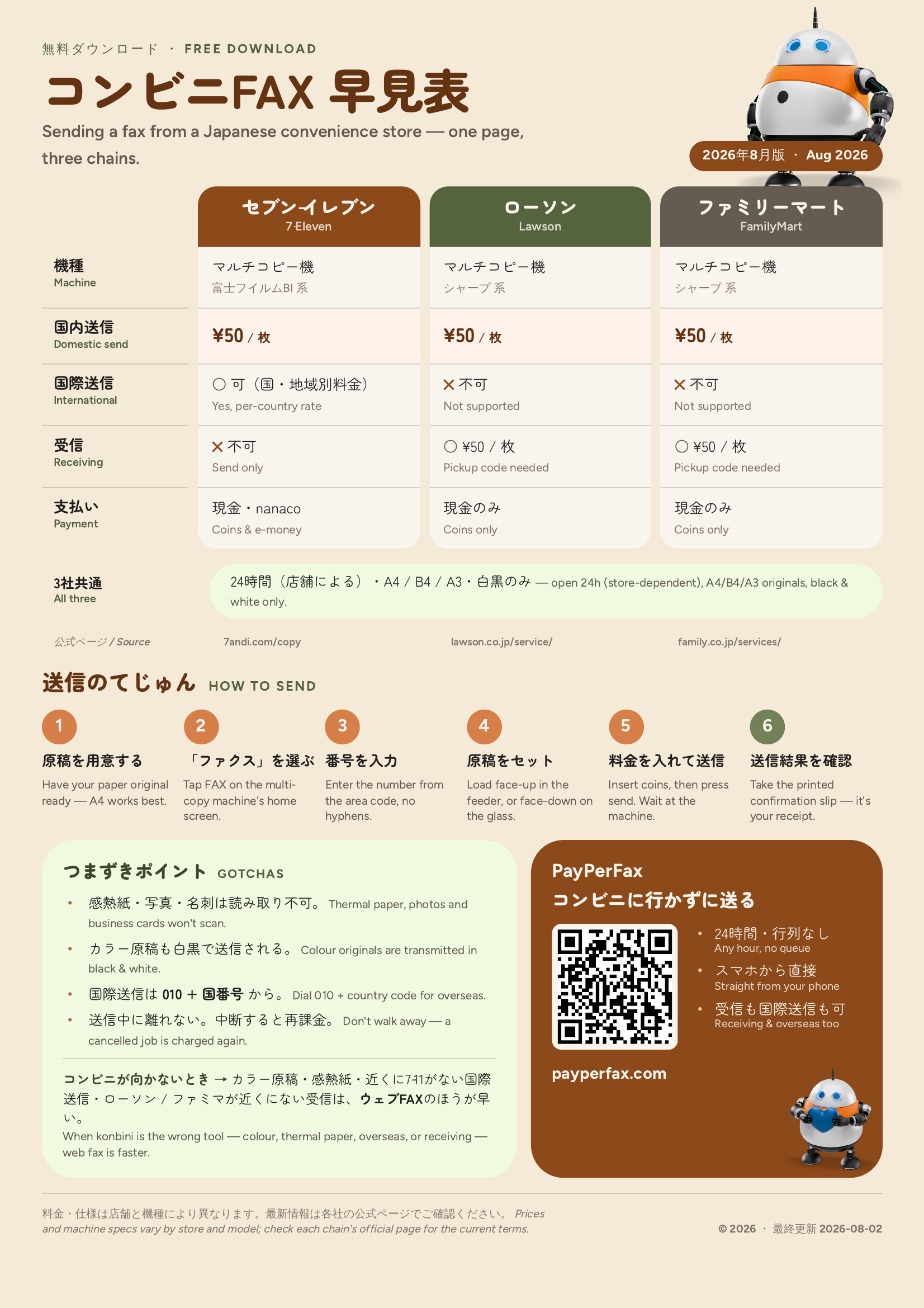
ファミマのFAX送り方が分からずお困りの方に向けて、現場でつまずきやすい「料金の支払い」「領収書の発行」「原稿トラブル」の重要ポイントを深掘りします。
まず押さえておきたいのが、ファミマ FAX 支払い方法の実態です。かつては小銭(硬貨)専用のイメージが強かったコンビニFAXですが、現行の新型マルチコピー機では、現金(10円・50円・100円・500円硬貨、千円札)に加えて、交通系ICカード(Suica・PASMOなど)、楽天Edy、iD、QUICPay、各種バーコード決済などのキャッシュレス決済が利用可能です。ただし、店舗ごとの端末更新状況や通信環境により一部決済が非対応の場合もあるため、小銭入れを携帯しておくと万全です。
ビジネスや経費精算で必須となるのがファミマ FAX 領収書 発行です。送信完了後の画面に「領収書を印刷しますか?」という選択肢が表示されます。画面を焦って「終了」で閉じてしまうと、後から領収書を再発行することはできません。画面の指示をしっかり確認し、その場で領収書ボタンを押して印刷してください。
【データ比較】ファミリーマートのFAX料金体系と主要コンビニの性能比較
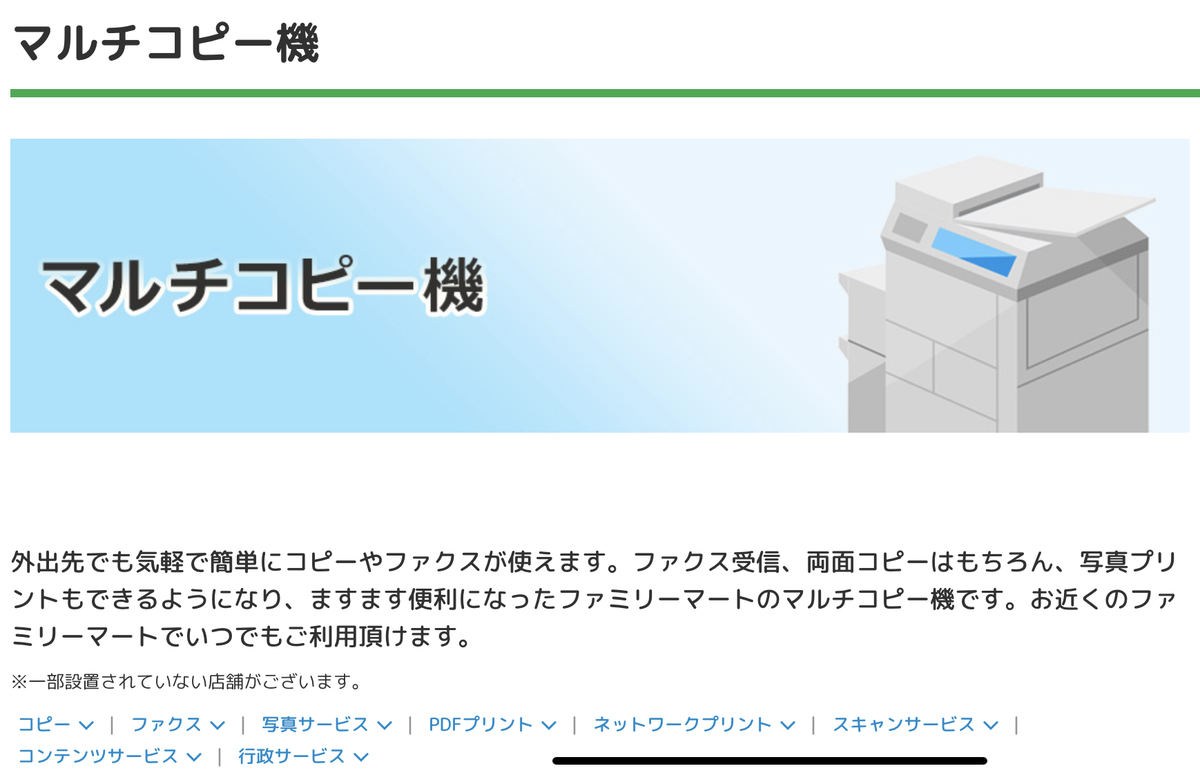
ファミリーマート FAX料金は、送信先(国内の同一市内・市外・県外、または海外)や通信種別によって細かく設定されています。ファミリーマートのマルチコピー機は「クロネコサービス FAX(シャープ製複合機)」を基盤としており、安定した通信インフラを誇ります。
| 項目・送信種別 | ファミマの仕様・料金 | 一般的なコンビニ相場 | 編集部の見解・評価 |
|---|---|---|---|
| 国内送信(1枚あたり) | 50円 | 50円〜60円 | 標準的な業界最安水準。枚数が多い場合は事前に両替や残高確認を推奨。 |
| ファミマ FAX 海外送信 | 100円〜200円(地域により変動) | 100円〜250円 | 国際ローミング対応。国番号の事前確認が必須。 |
| 送信結果レポート | 無料(自動または選択発行) | 無料 | 送信成功の証跡(エビデンス)として極めて信頼性が高い。 |
| 支払い方法 | 現金・電子マネー・コード決済 | 現金主流(一部電子マネー) | キャッシュレス対応が進んでおり、利便性はトップクラス。 |
| ファクス受信機能 | 非対応(送信専用) | 原則非対応(一部特定サービス除く) | 店舗の複合機で直接受け取ることは不可。受信はWebサービス活用を。 |
他チェーンと比較しても、ファミリーマートの端末は画面レスポンスが高速で、スキャン時の原稿検知センサーの精度が高い点が特徴です。コンビニ FAX 送り方の中でも、画面指示が丁寧で初心者向けと言えます。
【実態検証】利用者の生の声と現場目線で見えたトラブル事例・エラー原因
インターネット上のコミュニティやSNSに寄せられる実際の利用者の声を取材すると、操作そのものよりも「送信後のトラブル」で困惑するケースが多く見受けられます。
特に多いのがファミマ FAX 送信エラー 原因に関する相談です。現場で発生するエラーの大半は、以下の4パターンに集約されます。
- 相手先が話し中(ビジー状態):相手の回線が他からの受信や通話で使用中の場合、機械はリダイヤルを試みたのち「送信失敗」として終了します。数分時間を置いて再送信が必要です。
- 相手先がFAX専用機ではなく電話兼用機:呼び出し音が鳴り続けても相手が受話器を取らない、あるいはFAX受信モードに切り替わらない場合、タイムアウトエラーになります。
- 番号の入力間違い:市外局番の桁落ちや、050などのIP電話回線番号への誤送信。
- 原稿の向き・サイズ不一致:極端に薄い紙や小さすぎるレシート類をそのまま流そうとして紙詰まり(ジャム)を起こすケース。
これらが発生した場合、画面にエラーメッセージが表示され、送信できなかった分の料金は課金されない仕組みになっています。しかし、送信が完了したかどうかを現場で確実に証明してくれるのがファミマ FAX 送信結果レポートです。レポートに「送信完了(OK)」と印字されていれば、ファミリーマート側からのデータ送出は100%成功しているため、先方が「届いていない」と主張した際の確認資料として機能します。
一般に知られていない盲点とネットの誤解|受信機能や海外送信の真相
ネット検索で頻繁に見られる疑問が「ファミマ FAX 受信できるか」という点です。結論から言うと、ファミリーマートを含む一般的なコンビニのマルチコピー機は、外部からの一般FAXを直接受信する機能を持っていません。
店舗のコピー機には個別の外部電話番号が割り当てられておらず、不特定多数のプライバシー保護およびセキュリティの観点から、ダイレクト受信は完全にブロックされています。「コンビニの番号を相手に伝えて送ってもらう」ということは不可能ですので注意してください。どうしても出先でFAXを受け取りたい場合は、インターネットFAXアプリなどを利用し、届いたPDFをファミマのネットワークプリント機能で印刷する運用が正解です。
また、ファミマ FAX 海外送信についても誤解されがちです。「コンビニからは国内しか送れない」と思われがちですが、マルチコピー機から国際FAXの送信が可能です。ただし、番号入力時に「国際アクセス番号(010)+国番号+相手先番号(最初の0を除く)」という国際電話のルールに沿って正確に入力しなければエラーになります。
【プロの結論】コンビニFAXを賢く使いこなすための判断基準と代替手段
デジタル化が進む現代においても、行政手続き、不動産契約、医療機関への書類提出など、依然としてFAXを指定される場面は存在します。社会構造的に見ても、完全ペーパーレス化への過渡期においてコンビニFAXは重要なセーフティネットの役割を果たしています。
【ファミマFAXの利用が強く推奨される人】
- 年に数回程度しかFAXを使用せず、自宅に固定電話回線や複合機を維持するコストを抑えたい人
- 外出先・出張先から即座に原本書類を送信し、紙の「送信結果レポート」を控えとして手元に残したい人
- キャッシュレス決済で手早く支払いを済ませたい人
【他の手段(ネットFAX等)を検討すべき人】
- 日常的に月数十枚以上の送受信業務が発生する自営業・フリーランス(1枚50円のコストがかさむため)
- 相手先からの書類受信をメインに行いたい人(店舗での直接受信不可のため)
【ファミマ fax 送り 方】に関するよくある質問(FAQ)
Q1:ファミマのFAXは24時間いつでも送信できますか?
A1:ファミリーマートの店舗が営業している時間であれば、24時間365日いつでもマルチコピー機から送信可能です。深夜や早朝の急な書類提出にも利用できます。
Q2:複数枚の書類を一度に送ることはできますか?
A2:可能です。原稿台ガラス面に1枚目を置いてスキャンした後、画面に「次の原稿がありますか?」と表示されます。「はい」を押して2枚目をセットし、順次読み取らせることで、最後にまとめて一括送信されます。
Q3:送信に失敗した場合、投入したお金は返金されますか?
A3:通信エラーなどで送信が成立しなかった場合は、課金されずにお金が返却口に戻るか、電子マネーの引き落としが行われません。途中で詰まった場合は店員を呼んで対応を依頼してください。
Q4:フリーダイヤル(0120)やナビダイヤル(0570)へ送信できますか?
A4:0120などの着信課金番号への送信は対応していますが、相手先の設定によってコンビニ発信を拒否している場合があります。0570などの一部特殊番号には対応していないケースがあるため、通常の市外局番番号への送信が確実です。
まとめ:失敗を防ぐチェックリストとトラブル回避の鉄則
ファミリーマートのマルチコピー機を使ったFAX送信は、手順さえ把握していれば誰でも数分で完了できる手軽なサービスです。最後に、店頭で失敗しないための必須チェック項目を整理しておきます。
- 送信先の番号確認:市外局番から正確にメモを持参する
- 原稿の向き:文字が印字されている面を下にしてガラス面に置く
- 画質の設定:細かな文字がある場合は「高画質」を選択
- 終了後の控え:「送信結果レポート」と「領収書」の印刷ボタンを忘れずに押す
- 原稿の回収:原稿カバーを開けて原稿の取り忘れがないか確認する
これらを徹底することで、送信エラーや宛先間違いといった現場トラブルを確実に防ぐことができます。急ぎの書類送付が必要な際は、お近くのファミリーマートのマルチコピー機を安心してご活用ください。 (出典: ファミマ fax 送り 方(Yahoo!ニュース))
毎日更新されるトレンド情報を分析・発信中。役立つ裏技やおすすめ情報を分かりやすく紹介します。