パワポ組織図の作り方決定版!SmartArtと神テンプレートで爆速作成
パワーポイントで組織図を作成する際、四角い図形を並べて接続線を引き、位置の微調整に何時間も費やした経験を持つビジネスパーソンは少なくありません。部署の新設や人事異動に伴うレイアウトの崩れは、資料作成における大きなストレス要因となっています。
Microsoft 365環境における資料作成の現場では、手動での図形描画から「SmartArt」を活用した自動化レイアウトへの移行が標準化しています。直感的なテキスト入力と階層構造の自動生成を活用すれば、見栄えの良いプロ品質の組織図をわずか数分で仕上げることが可能です。
📌 【この記事の重要ポイントまとめ】
- 要点1:SmartArtのテキストウィンドウを活用することで、図形の位置合わせ不要で階層・役職を瞬時に反映可能。
- 要点2:視線誘導(Zの法則・Fの法則)とカラーコードの統一により、情報伝達スピードが劇的に向上する。
- 要点3:10名未満の小規模から100名超の大規模組織まで、Excel連携やテンプレート選定で手戻りゼロを実現できる。
【手動調整は不要】SmartArt組織図の基本手順と階層追加の超速テクニック
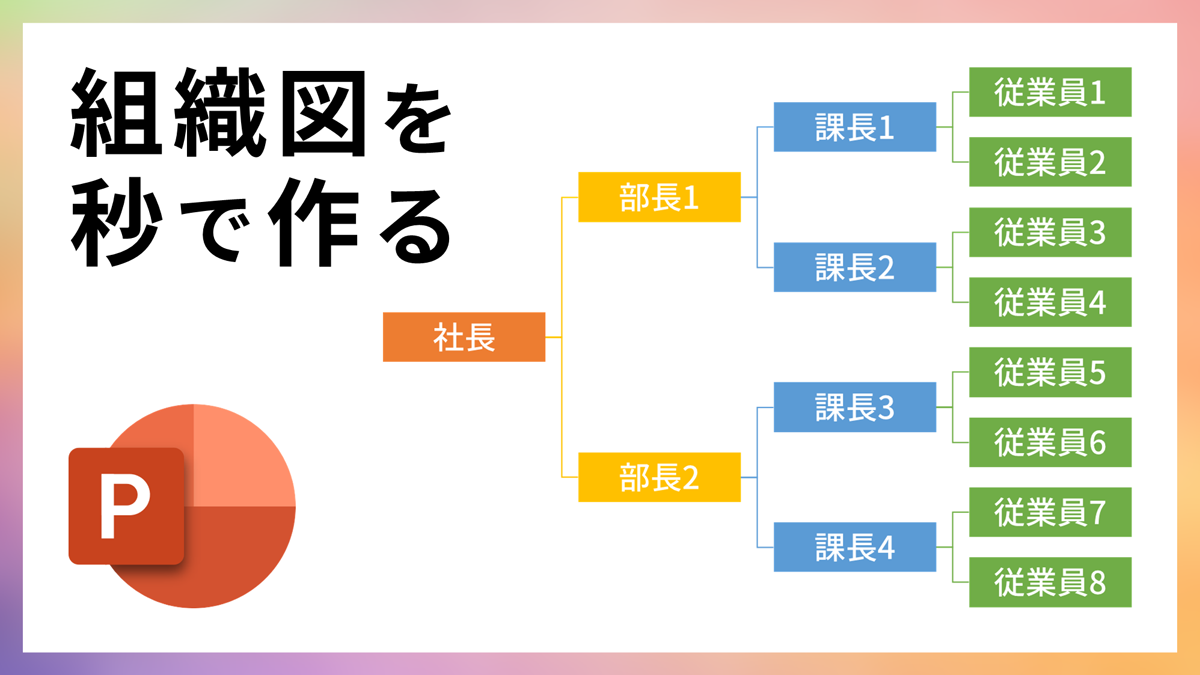
組織図を手作業で配置する最大のデメリットは、メンバーの追加や役職変更が発生した際、全体の配置バランスが崩れて再調整に膨大な工数を奪われる点にあります。この課題を抜本的に解決するのがSmartArt 組織図機能です。
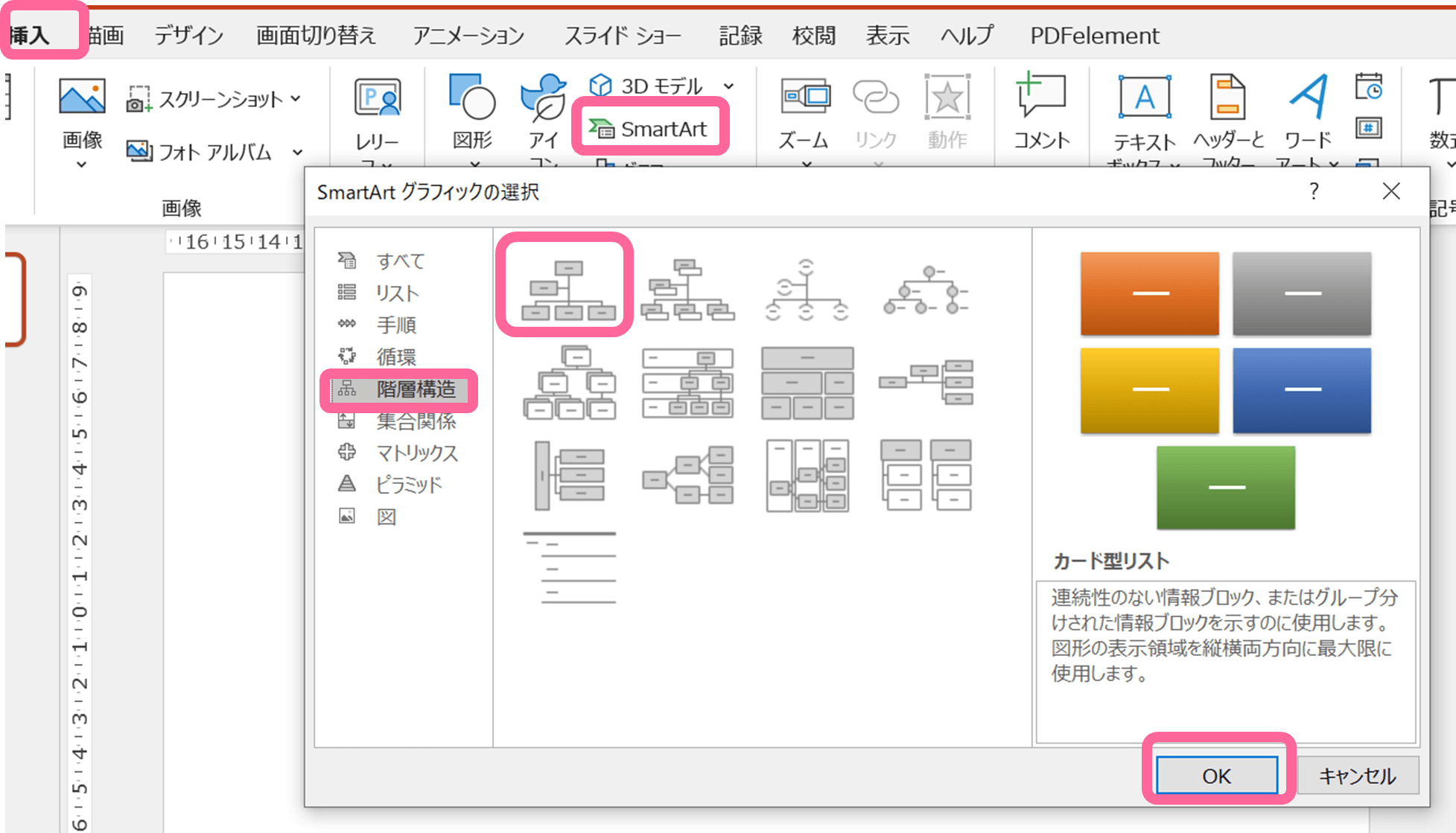
基本手順は極めてシンプルです。パワーポイント上部の「挿入」タブから「SmartArt」を選択し、「階層構造」カテゴリ内にある「組織図」を指定します。スライド上に基本構造が展開されたら、画面左側に表示される「テキストウィンドウ」を開きます。このウィンドウ内でのテキスト編集こそが、作図スピードを飛躍させる核心です。
組織図 階層 追加を行う際は、テキストウィンドウ上で改行(Enterキー)を押し、キーボードの「Tab」キーを押すだけで下位階層へと自動変換されます。逆に階層を上位へ戻したい場合は「Shift + Tab」キーを押すだけです。マウスで図形をドラッグ&ドロップする手間は一切発生しません。
また、経営企画室や秘書、監査役などの特殊なポジションには、パワポ 組織図 アシスタント 追加機能を適用します。対象の上位役職を選択した状態で、SmartArtデザインタブの「図形の追加」プルダウンから「アシスタントの追加」を選択すると、直属の指揮命令系統から一段横にオフセットされた適切な分岐ラインが自動生成されます。
見やすい組織図を設計するプロのデザイン法則|役職配置と視線誘導の心理学
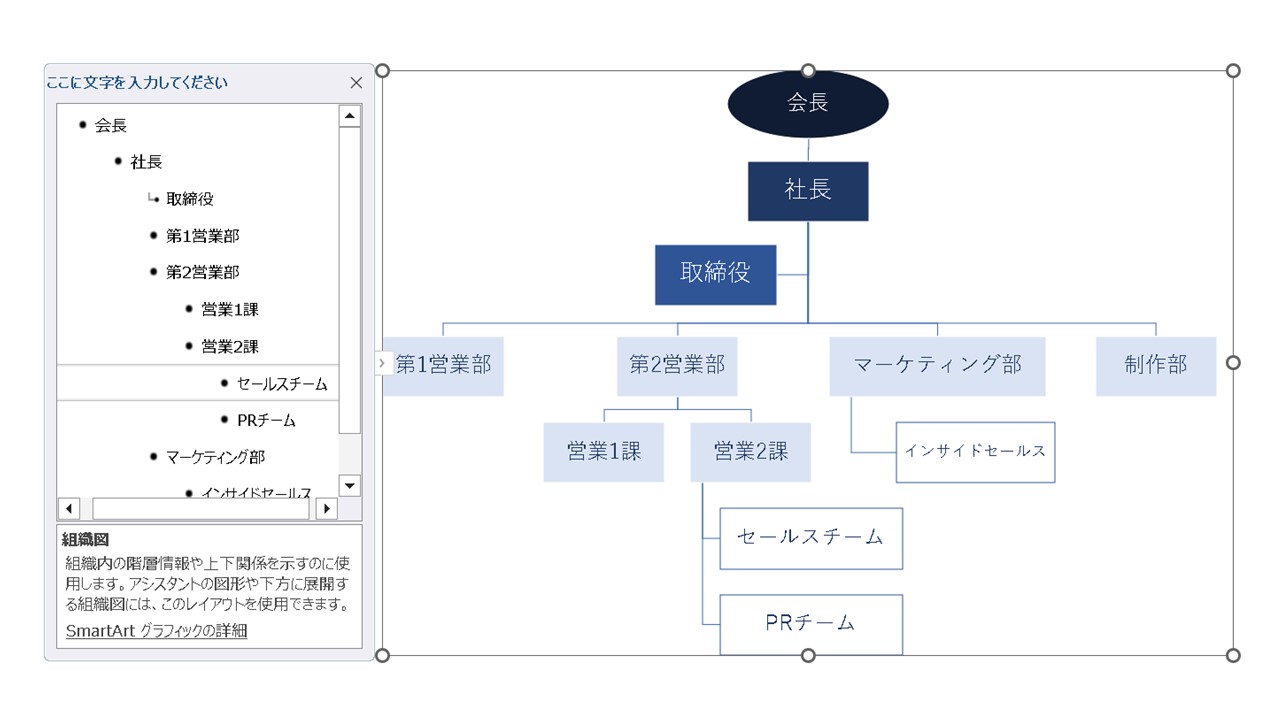
情報設計において、視覚的な階層秩序(ビジュアル・ヒエラルキー)の確立は認知負荷を最小限に抑えるための必須条件です。組織図 レイアウト 見やすい状態を作るためには、役職や部門の並び順に厳格なルールを設ける必要があります。
一般的な読者の視線は左上から右下へと動くため、組織図 役職 配置では最上位(代表取締役・CEOなど)を最上段中央または左上に配置し、同格の役職・部門はパワポ 組織図 横並びで均等に整列させます。この際、フォントサイズと図形の高さを階層ごとに統一することが、端正な印象を与える決定打となります。
さらに、パワーポイント 組織図 デザインを洗練させるポイントとして、以下の3原則を徹底します。
1. カラーパレットの制限:メインカラーはコーポレートカラーを含む2色以内に抑え、アクセントカラーは「注力事業部」や「新設部門」などの強調したい1箇所のみに限定します。
2. 文字の可読性確保:部署名が長文になる場合は、SmartArtのレイアウト設定で「標準」「左右に分岐」などを切り替えるか、組織図 SmartArt 縦書き設定を適用して横幅の圧迫を防ぎます。
3. 余白のコントロール:スライド全体の上下左右に最低でも20mm相当のマージンを確保し、情報過多による圧迫感を排除します。
【実態検証】手動作成・SmartArt・外部連携の作業効率を徹底比較
組織図作成には複数のアプローチが存在します。それぞれの特性を理解し、組織の規模や更新頻度に応じて最適な手法を選択することが、業務効率化の鍵を握ります。
| 作成手法 | 詳細・数値データ | 一般的な基準・所要時間 | 編集部の見解・評価 |
|---|---|---|---|
| 手動図形作成 | 四角形とパワーポイント 図形 接続線を手動で配置・連結 | 約45〜60分(修正ごとに+20分) | 自由度は高いが保守性が最悪。定例更新がある資料には非推奨。 |
| SmartArt標準 | テキストウィンドウからの階層入力による完全自動整列 | 約5〜10分(修正は数十秒) | 最も汎用性が高く、30名規模までの中小組織図において最適解。 |
| Excelデータ連携 | エクセル 組織図 パワポ 連携(Visioアドインやリンク貼り付け) | 初期設定15分(更新はワンクリック) | 人事マスターデータを直接反映可能。100名以上の大規模組織向け。 |
| プロ用テンプレート | パワポ 組織図 テンプレート(配布サイト・デザインアセット活用) | 約10〜15分(文字打ち替えのみ) | 役員会議や会社案内など、見た目の美しさを最優先する場合に最適。 |
一般に知られていない盲点とネットの誤解|「SmartArtはダサい」を覆すカスタマイズ術
インターネット上のデザインフォーラムやSNSでは「SmartArtを使うと初心者っぽさが出る」「デザインが古臭い」という意見が散見されます。しかし、これは初期プリセットのグラデーションや立体効果をそのまま使用していることが原因です。
SmartArtをプロ仕様のモダンなビジュアルへと昇華させるには、次の2ステップを実行します。まず、SmartArtスタイルの設定で「シンプル」または「フラット」を選択し、余計な光沢や影の立体エフェクトを完全に排除します。次に、フォントをメイリオやBIZ UDPゴシックなどの視認性に優れたユニバーサルデザイン(UD)フォントへ変更します。
さらに、SmartArtの自動調整機能によって文字サイズが極端に小さくなってしまう場合は、SmartArt全体を選択した状態で「図形に変換」を実行します。一度通常のグループ化図形に変換することで、自動縮小の制約を解除し、自由なフォントサイズ調整や枠線の太さ指定が可能になります。この「SmartArtで骨組みを作り、図形変換で仕上げる」手法は、現場のトップデザイナーも常用するテクニックです。
無料テンプレートとExcel連携で大規模組織図を完全攻略する裏技
100名を超える組織体制や、複数の事業部が複雑に入り組むマトリックス型組織を表現する場合、手動入力では限界が生じます。この領域では、外部アセットと表計算ソフトの連携が威力を発揮します。
Microsoft公式ポータルや各種ビジネスメディアが提供する組織図 作成 無料テンプレートを導入すれば、ホールディングス体制やグローバル組織に対応した洗練されたフレームワークを即座に入手できます。自社の構造に近いテンプレートをダウンロードし、テキストを差し替えるだけで、デザイン崩れのない完成度の高いスライドが整います。
また、人事管理システム等で社員リストをExcel管理している場合は、エクセル 組織図 パワポ 連携を活用するのが合理的です。Excel上で「社員番号」「氏名」「上司番号」を定義したテーブルを作成し、Microsoft 365のVisio Data VisualizerアドインやPowerPointへの埋め込みリンク機能を用いることで、元データの更新をプレゼンテーション資料へ瞬時に同期させることができます。
【プロの結論】おすすめできる人・慎重になるべき人の判断基準
組織図の作成手法を選定する際は、資料の「目的」と「更新サイクル」を基準に判断します。
・SmartArtが向いているケース:社内会議用スライド、部門内体制図、異動頻度が高くスピード重視の資料。
・Excel連携・無料テンプレートが向いているケース:会社案内パンフレット、IR資料、全社規模の大規模体制図。
・慎重になるべきケース(手動図形作成):定期的にメンバーの追加・削除が発生するプロジェクト管理資料。手動作成を選択すると、将来のメンテナンスコストが跳ね上がります。
【パワーポイント 組織 図 作り方】に関するよくある質問(FAQ)
Q1:SmartArtで役職名と氏名を2行で綺麗に入力するコツはありますか?
A1:テキストウィンドウ内で「Shift + Enter」を押して段落内改行を行います。通常のEnterキーを押すと新しい図形が追加されてしまいますが、Shiftキーを組み合わせることで同一ボックス内でスマートに改行できます。
Q2:組織図の接続線の色や太さを個別に変更できますか?
A2:可能です。変更したい接続線を直接クリックし、「図形の書式」タブから「図形の枠線」を選択して色や線の太さを調整してください。SmartArtを「図形に変換」した状態であれば、さらに自由度の高い個別装飾が行えます。
Q3:同階層のボックスを横並びではなく縦並びに変更したい場合はどうすればよいですか?
A3:親階層のボックスを選択し、SmartArtデザインタブにある「レイアウト」ボタンをクリックします。「左に分岐」「右に分岐」「標準」などのオプションから縦並びのレイアウトを選択することで、横幅を抑えた配置に変更できます。
Q4:商用利用可能な無料テンプレートはどこで入手できますか?
A4:Microsoft公式サイトのテンプレートギャラリーのほか、大手印刷会社やビジネス文書テンプレートサイトが提供しているパワーポイント用アセットからダウンロード可能です。利用規約に記載された商用利用条件を確認の上、ご活用ください。
まとめ:見やすく美しい組織図で社内コミュニケーションを加速させる
パワーポイントにおける組織図作成は、SmartArtの階層構造入力と適切なデザインルールの適用により、劇的な作業時間の短縮とクオリティ向上が両立できます。図形の手動調整から脱却し、構造化されたデータ入力を意識することが、美しい資料作成への最短ルートです。
視線誘導を考慮したレイアウト設計やテンプレートの適切な選定を取り入れ、読み手にストレスを与えない明快な組織図を作成してください。 (出典: パワーポイント 組織 図 作り方(Yahoo!ニュース))
SEOライティングとマーケティング戦略の専門家。分かりやすい解説記事で定評があります。