IPhoneでSuica残高を確認する決定版|かざすだけの最新手順と裏ワザ
手元にあるプラスチック製のSuicaカードをiPhoneの背面にかざすだけで、現在の残高や利用履歴が一瞬で画面に表示される仕組みが日常に定着しています。駅の自動改札機や券売機に並ぶことなく、外出先や自宅にいながら手軽にカード残高をチェックできる機能は、日々の移動や買い物を格段にスムーズにしてくれます。
一方で、「端末にかざしても反応しない」「アプリなしでも確認できるのか」「PASMOなどの他社交通系ICカードも読み取れるのか」といった疑問やトラブルの声も少なくありません。この記事では、2026年最新の環境に基づき、iPhoneのNFC機能をフル活用してSuicaカードの残高や履歴を正確に読み取る実践手順から、反応しない時の原因究明・対処法、おすすめの無料アプリ比較までを分かりやすく整理して解説します。
📌 【この記事の重要ポイントまとめ】
- 要点1:iPhone 7以降(iOS 13以降)であれば、内蔵のNFC機能を使ってプラスチック製Suicaカードを背面上部にかざすだけで即座に残高確認が可能。
- 要点2:残高確認には無料のICカードリーダーアプリ(『Japan NFC Reader』など)を利用する方法と、Apple Payへ直接カードを取り込んでモバイルSuicaへ残高移行する方法の2通りが存在する。
- 要点3:カードが読み取れない主な原因は「かざす位置のズレ(カメラ横の最上部が正解)」「金属製・極厚スマホケースの干渉」「素早く動かしすぎていること」の3点にある。
【基本編】iPhoneでSuicaカードの残高・履歴を読み取る仕組みと事前準備
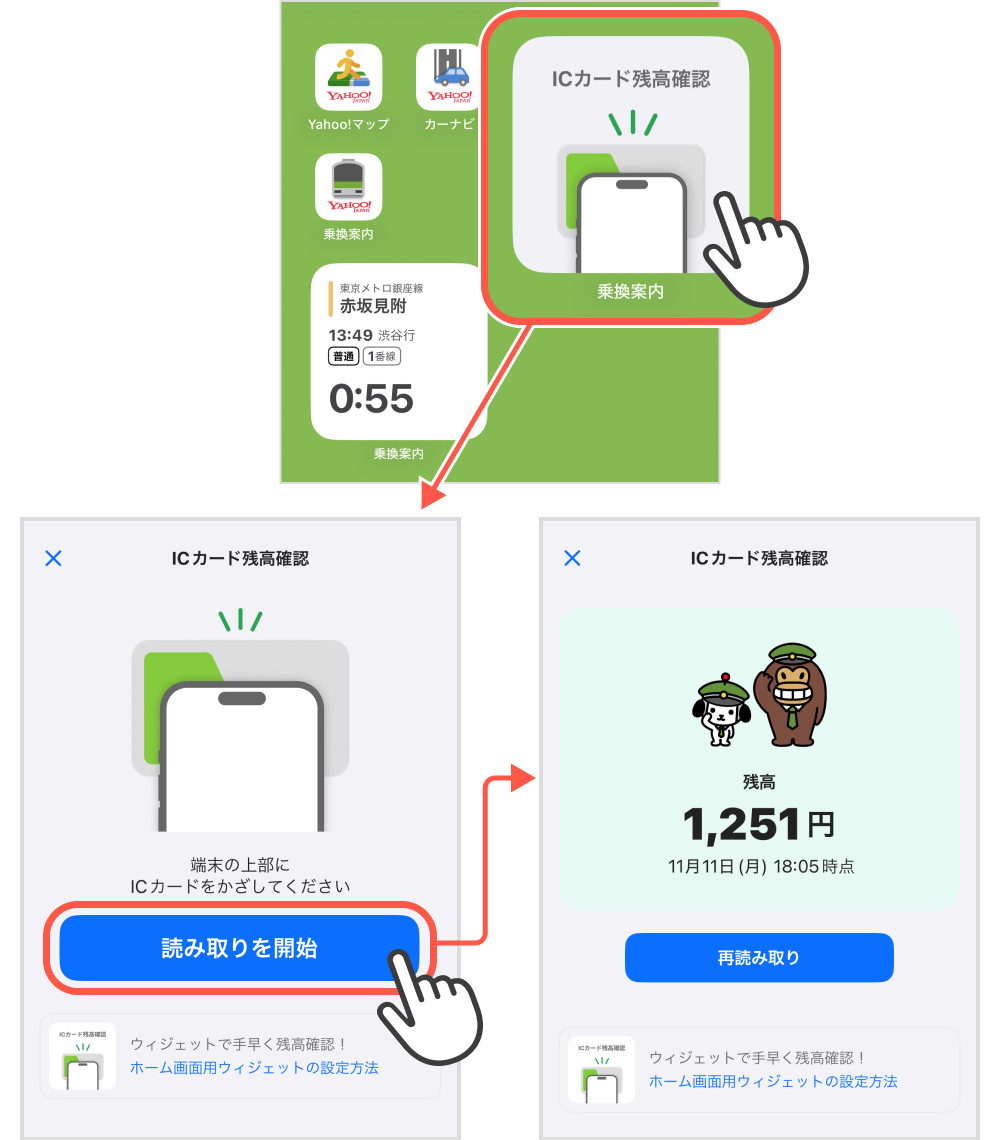
iPhoneを用いたICカードの読み取りは、端末最上部に内蔵されている近接無線通信技術「NFC(Type-F / FeliCa)」によって実現されています。特別な専用機器を追加購入する必要はなく、対応端末とアプリさえあれば誰でも数秒で残高をチェックできます。
読み取りに対応している機種は、iPhone 7以降の全モデルです。現行のiOS環境であれば標準でCore NFCがフル開放されているため、SuicaだけでなくPASMO ICカードの残高確認やICOCA、manacaといった全国相互利用対応の交通系ICカード全般の読み取りに対応しています。
なお、「Suica 残高確認 アプリなし iPhone」という検索ニーズも多いですが、物理的なプラスチックカードをかざして残高を閲覧するだけであれば、専用のICリーダーアプリをApp Storeからインストールする必要があります。カードを完全にスマホ内に移行して物理カードを不要にしたい場合に限り、標準機能の「Apple Pay(ウォレット)」への取り込みを行います。
【実践】SuicaカードをiPhoneにかざして残高・利用履歴を確認する具体的手順

物理カードの残高と過去の乗降履歴を確認する最も手軽な方法は、高評価の無料ICカードリーダーアプリを使用するルートです。ここでは代表的な読み取り手順をステップ形式で解説します。
- 無料アプリを用意する:App Storeから『Japan NFC Reader』や『ICカードリーダー by マネーフォワード』などの実績あるアプリをダウンロードします。
- アプリを起動して読み取り待機状態にする:アプリを開き、「スキャン」や「読み取り開始」をタップします(アプリによっては起動と同時に待機状態になります)。
- SuicaカードをiPhone背面上部にあてる:iPhoneの背面、特にカメラレンズの横(最上部エリア)にSuicaカードの中央を密着させます。
- バイブレーションが鳴るまで固定する:読み取りには約0.5〜1秒かかります。振動や完了音が鳴るまでカードを動かさずにキープします。
- 画面上で残高・履歴を確認:現在のカード残高に加え、直近の乗降駅名、利用日時、チャージ履歴などが一覧表示されます。
この手順を踏むことで、出かける前に「改札を通るのに十分な残高があるか」を自宅の玄関先でも1秒で把握できるようになります。
【2026年最新比較】Suica残高確認おすすめ無料アプリと特徴一覧
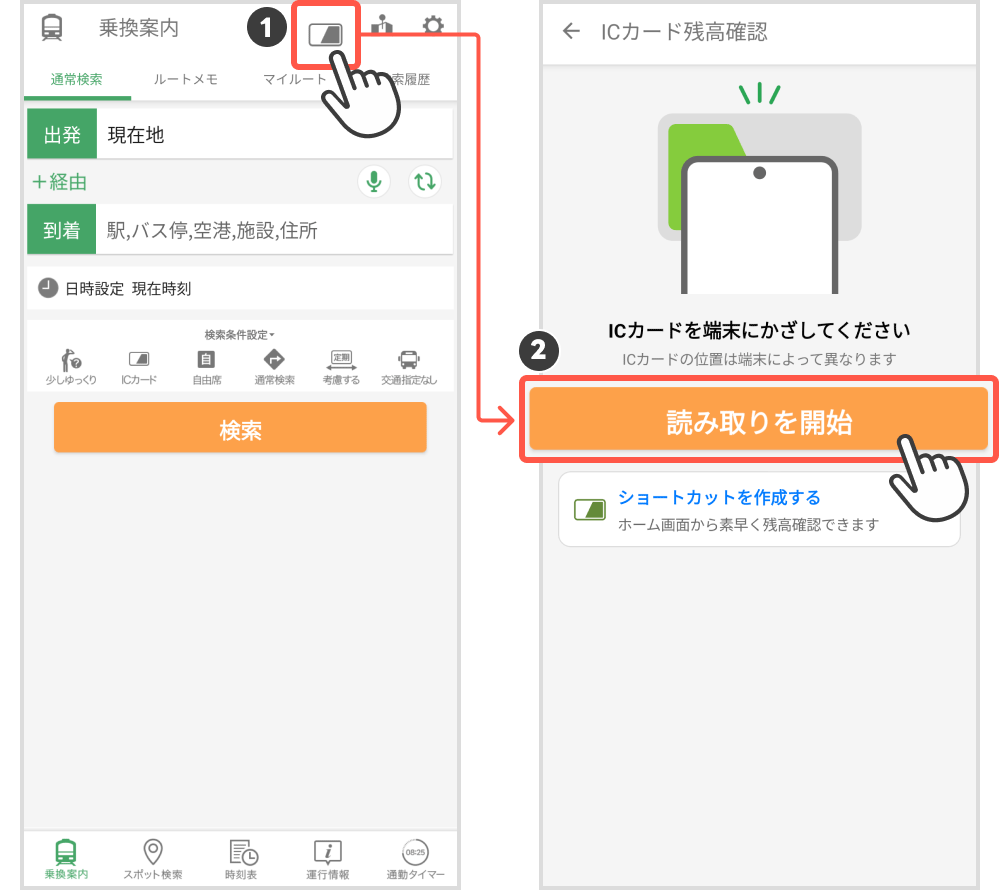
App Storeには多数のカードリーダーが存在しますが、安全性、読み取り速度、広告表示の少なさにおいてユーザー評価が分かれます。主要な無料アプリの特徴を比較しました。
| アプリ名 | 特徴・対応機能 | 履歴保存・CSV出力 | 編集部の評価・推奨層 |
|---|---|---|---|
| Japan NFC Reader | 起動が極めて速く、シンプルなUI。Suica/PASMO/WAON/nanaco対応 | 対応(履歴の自動保存・書き出し可能) | 総合力No.1。動作の軽さと見やすさを求める全ユーザーに推奨 |
| マルチICカードリーダー | 交通系ICカードから電子マネー、社員証まで幅広く解析 | 対応(クラウド同期機能あり) | デザインが洗練されており、家計簿管理と連動させたい人に最適 |
| ICカードリーダー by マネーフォワード | 経費精算や家計簿アプリ「マネーフォワード ME」と直接連携可能 | 対応(MFサービス連携重視) | ビジネス用途での交通費精算・領収書管理を効率化したい人向け |
特にJapan NFC Readerの評判はSNS上でも高く、「広告が邪魔にならず、かざした瞬間に認識する」という安定性が多くの支持を集めています。
【実態検証】「iPhoneでSuicaが読み取れない・反応しない」現場のトラブル原因と対策
「アプリを開いてカードをあてているのに全く反応しない」という現象は、現場検証でも頻繁に確認されるトラブルです。その多くは端末の故障ではなく、物理的な位置関係やアクセサリの干渉に起因しています。
1. かざす位置のズレ(最頻出の原因)
改札機のように「端末の背面中央」や「Appleロゴのあたり」にカードをあててしまいがちですが、iPhoneのNFCアンテナは本体最上部(カメラユニットの真横〜上端)に配置されています。カードの上部をiPhoneのてっぺんに合わせるように重ねるのが正しい位置です。
2. スマホケースの素材と厚み
金属プレート(マグネット式車載ホルダー用など)が埋め込まれたケース、極厚の耐衝撃ケース、本革の二つ折り手帳型ケースはNFC電波を遮断します。反応しない場合は一度ケースを取り外して直接試してください。
3. カードを動かすスピードが早すぎる
Suicaのデータを読み込むには、電波の交信が完了するまで約1秒間の静止が必要です。改札機をタッチする感覚でパッと離してしまうと通信エラーになるため、画面が切り替わるまでピタッと固定するのがコツです。
4. 金属製の机の上で作業している
スチールデスクやアルミ板の上で読み取りを行うと、金属面が磁界を乱してエラーを引き起こします。木製の机の上や、手で空中に持った状態でかざしてください。
【発展編】SuicaカードをApple Payに取り込んでスマホ完結にする方法
「毎回カードを取り出してかざすのが面倒」という場合は、物理Suicaカードの残高や定期券情報をiPhone本体(Apple Pay)へ丸ごと移行してしまう選択肢があります。
Suicaカード Apple Pay 取り込み手順:
- 標準の「ウォレット」アプリを開き、右上の「+」アイコンをタップします。
- 「交通系ICカード」を選択し、一覧から「Suica」を選びます。
- 「お手持ちのカードをお手元にご用意ください」画面で「続ける」をタップし、カード裏面に記載されたカード番号の下4桁と、生年月日(記名式カードの場合)を入力します。
- 指示に従い、iPhoneの上部をSuicaカードの中央部分に乗せて静止させます。
- データ転送が完了すると、物理カード内にあった残高とデポジット(500円分)がそのままApple Pay上のSuicaへ加算されます。
取り込みが完了した瞬間から、物理カードは無効化され使えなくなります。以降はiPhone自体がSuicaとなり、ロック画面のまま改札にタッチできるほか、iPhone ウォレット Suica 残高更新やクレジットカードからの即時チャージが可能になります。
一般に知られていない盲点とネットの誤解
Suicaの残高確認に関して、ネット上で散見される誤認や注意点について検証します。
誤解1:「Apple Payに取り込んだ後も、元のプラスチックカードは使える?」
これは完全な誤解です。一度Apple Payに移行した物理Suicaカードは即座に無効化(デッドカード化)され、二度と改札や店舗では使えなくなります。記念デザインカードなどの物理的なカードをそのまま手元で使い続けたい場合は、取り込みを行わず、リーダーアプリでの残高確認にとどめる必要があります。
誤解2:「残高確認アプリを使えば、プラスチックカードにクレカチャージできる?」
iPhoneのNFC機能は「データの読み取り」に特化しているため、リーダーアプリ経由でプラスチックカードに対してクレジットカードから直接残高を書き込む(チャージする)ことはできません。物理カードへのチャージは、駅の券売機やセブン銀行ATM等で行う必要があります。
誤解3:「子供用Suicaやクレジットカード一体型Suicaも取り込める?」
小児用Suicaや、キャッシュカード・クレジットカードと一体になった提携Suicaカードは、Apple Payへの移行機能に対応していません。これらは物理カードのまま保持し、iPhoneのリーダーアプリをかざして残高・履歴をチェックする運用が基本となります。
【プロの結論】物理カード維持派・Apple Pay移行派の判断基準
利用者の生活スタイルや家族構成によって、最適な運用方法は明確に分かれます。
▼ 物理カードのままリーダーアプリで残高確認すべき人:
- 小児用Suicaを持たせている保護者(子供の利用履歴や残高を出発前に確認したい場合)
- 企業の経費精算用として会社支給のSuicaカードを管理しているビジネスパーソン
- クレジットカード一体型Suicaや限定デザインSuicaを愛用している人
▼ Apple Pay(モバイルSuica)へ完全移行すべき人:
- 財布を持ち歩かず、iPhoneとApple Watchだけで移動・買い物を完結させたい人
- 駅の券売機に行かず、いつでもスマホ上で即時チャージや定期券更新を行いたい人
- Suicaの紛失リスクをゼロにしたい人(端末紛失時も遠隔ロックや残高復元が可能)
【suica カード 残高 確認 iphone】に関するよくある質問(FAQ)
Q1:アプリを起動せず、iPhoneにかざすだけでSuicaカードの残高は画面に出ますか?
A1:物理プラスチックカードの場合、標準機能だけではかざしても画面に残高は表示されません。App Storeから『Japan NFC Reader』などの無料リーダーアプリをインストールして利用する必要があります。Apple Pay内にすでに取り込み済みのSuicaであれば、ウォレットアプリを開くだけでいつでも残高が確認できます。
Q2:PASMOやICOCAなど、Suica以外の交通系ICカードもiPhoneで確認できますか?
A2:はい、全く同じ手順で確認可能です。PASMO、ICOCA、TOICA、manaca、SUGOCA、nimoca、はやかけん、Kitacaなど、全国相互利用に対応している交通系ICカードであれば、同一のアプリで残高および直近の利用履歴を読み取ることができます。
Q3:カードをかざしても「読み取りに失敗しました」とエラーが出続ける場合の対処法は?
A3:iPhone上端のカメラ横にカードをピタリとあて、通信音が鳴るまで約1秒間動かさずに固定してください。また、スマホケースに金属素材が使われていたり極端に厚みがある場合はケースを外し、平らな木製テーブルの上などで試すと認識率が劇的に改善します。
まとめ:ライフスタイルに合わせた最適な残高管理を
iPhoneのNFC機能を活用したSuicaの残高確認は、物理カード派にとってもモバイル移行派にとっても、移動のストレスを解消する強力なツールです。
子供の通学見守りやビジネスの経費チェックには高機能な無料リーダーアプリを活用し、自分自身の移動を身軽にしたいならApple Payへの取り込みを検討するなど、用途に合わせて最適な手法を選択してください。正しいかざし位置とコツさえ把握しておけば、残高不足で改札に引っかかる心配は完全になくなります。 (出典: suica カード 残高 確認 iphone(Yahoo!ニュース))
毎日更新されるトレンド情報を分析・発信中。役立つ裏技やおすすめ情報を分かりやすく紹介します。