Discordにログインできない原因と対処法|PC・スマホ・QR完全解説
Discordはゲームのボイスチャットだけでなく、ビジネスやコミュニティ運営に欠かせない重要インフラとして定着しています。しかし、「急にログイン画面で弾かれた」「認証コードが届かずサインインできない」といったトラブルに直面し、焦るユーザーが後を絶ちません。
ログイン障害は、単純なパスワード入力ミスからサーバー障害、二段階認証のトラブル、最悪の場合はアカウント乗っ取りまで多岐にわたる要因で発生します。本稿では、PCブラウザ版・デスクトップアプリ版・スマートフォンアプリ版それぞれの基本手順を整理したうえで、ログイン不能に陥る根本原因と今すぐ試せる実践的な復旧手順を専門メディアの視点で徹底解説します。
📌 【この記事の重要ポイントまとめ】
- 要点1:PCブラウザ・専用アプリ・スマホ版のほか、カメラで読み取るだけのQRコード認証を使えばパスワード入力不要で安全かつ瞬時にログイン可能。
- 要点2:ログインできない主な要因は「パスワード相違」「二段階認証コード未着」「画面のフリーズ・キャッシュ破損」「IP制限や一時的なアカウントロック」に分類される。
- 要点3:バックアップコードの事前保管やログイン履歴の定期監視が乗っ取り被害の防止と迅速なアカウント復旧における最大の鍵となる。
【基本と実践】ブラウザ版・アプリ版・QRコードによるログイン手順
Discordへのアクセス方法は環境に応じて主に3通り存在します。日頃から利用デバイスに合わせた最適な導線を把握しておくことが、トラブル時の迅速な切り分けにつながります。
まず、PC環境においてはインストーラーを用いたディスコードPC版ログインと、Webブラウザ上で直接動作させるDiscordブラウザ版ログインが選べます。ブラウザ版は共用PCや一時的な作業環境でも手軽に利用できる一方、拡張機能やブラウザ拡張機能(広告ブロッカーなど)との干渉を受けやすい特徴を持ちます。安定した動作とグローバルキーバインド等の高度な機能を利用したい場合は、公式デスクトップアプリ版が適しています。
外出先や日常の連絡では、iOSおよびAndroid端末向けのDiscordスマホアプリログインが標準となります。登録メールアドレス(または電話番号)とパスワードを入力する基本認証に加え、生体認証(Face IDや指紋認証)と連動させたパスワードマネージャーを活用することで、誤入力を防ぎながらスムーズにサインインできます。
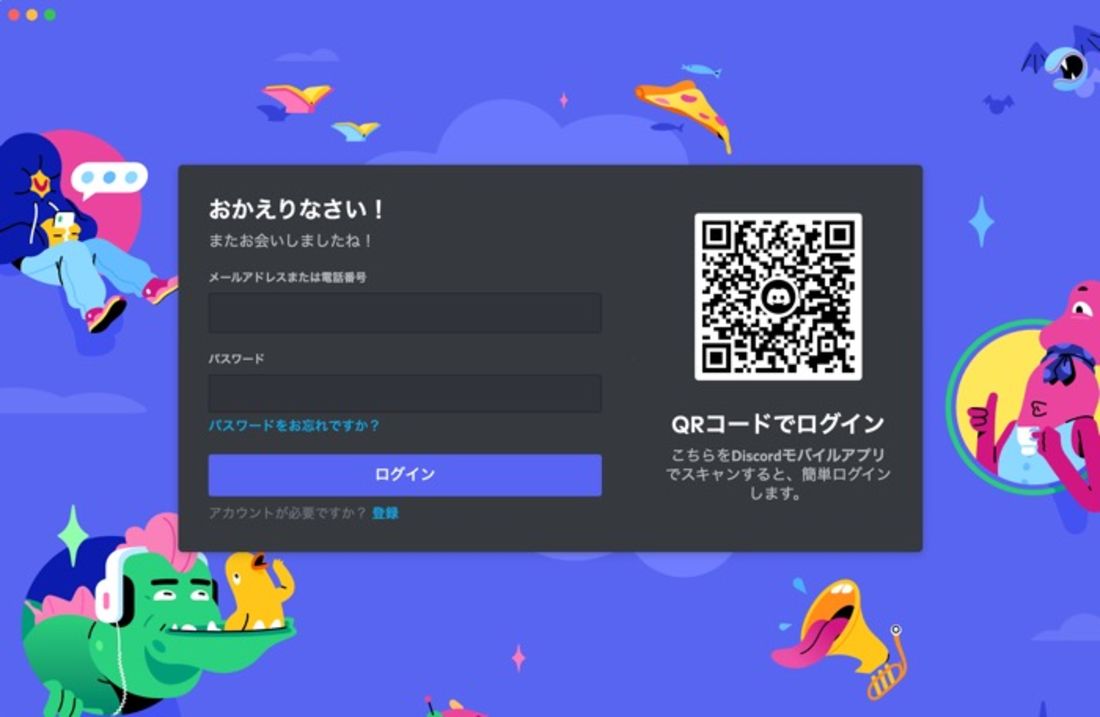
さらに利便性が高いのが、スマートフォンアプリ側でログイン済みの状態を利用したDiscordQRコードログインです。PC版のログイン画面に表示される二次元コードを、スマホアプリの「設定」>「QRコードのスキャン」から読み取るだけで、パスワードを入力することなく数秒でPC側の認証をパスできます。公共スペースや配信中など、画面上にパスワードを入力したくない場面において極めて強固な安全性を発揮します。
【原因特定】Discordにログインできないのは一体なぜ?急に弾かれた時の決定的な理由
「昨日まで普通に使えていたのに突然サインインできなくなった」というトラブルには、必ずシステム的・設定的なトリガーが存在します。ログインに失敗する主な要因を4つのパターンに分解して検証します。
第1に、Discordログイン画面開かない現象やローディングが無限ループするケースです。これはDiscord側のサービス障害(Cloudflare等のインフラ障害を含む)か、ローカル環境に蓄積されたキャッシュデータの破損が疑われます。公式ステータスページ(discordstatus.com)でグローバルな障害が発生していないか確認し、異常がなければブラウザのキャッシュ削除やアプリの再起動を実行する必要があります。
第2に、Discord認証コード届かない問題です。二段階認証(2FA)や新しい所在地からのアクセス時に送信されるSMS・メール認証コードが、キャリア側の迷惑メールフィルターや国際SMS拒否設定によって弾かれているケースが目立ちます。特に大手キャリアの新料金プランや格安SIMを利用している環境では、海外発信のSMSが自動ブロックされている事例が多数報告されています。
第3に、セキュリティシステムによる自動保護措置です。短時間に連続してパスワードを間違えたり、VPN経由で普段と異なる地域から大量のリクエストを送ったりすると、bot対策としてIPアドレス単位で一時的なレート制限(Rate Limited)がかけられます。この場合、15分から数時間のインターバルを置くことで自然解消します。
第4のDiscordログインできない理由として見過ごせないのが、利用規約違反に伴うアカウント停止(BAN)や悪意ある第三者によるメールアドレスの書き換えです。登録メール宛てにDiscord公式(support@discord.com)から警告やメール変更の通知が届いていないか、必ず受信ボックスの履歴を確認してください。
【トラブル比較】ログイン障害別の原因と即効性のある対処策一覧
ログイン障害が発生した際の状況に応じた原因と、具体的な初動対応を比較表にまとめました。自身の症状と照らし合わせて最適な手順を実行してください。
| トラブルの症状 | 詳細・主な原因データ | 一般的な発生傾向 | 編集部の見解・即効対処法 |
|---|---|---|---|
| パスワードエラーで弾かれる | 大文字小文字の打ち間違い、過去パスワードの記憶混同 | 全エラーの約40%を占める最多事象 | 「パスワードをお忘れですか?」リンクからリセットメールを発行 |
| 二段階認証が突破できない | 機種変更時の認証アプリ移行漏れ、端末紛失 | スマホ買い替え期に相談が急増 | 8桁のバックアップコード入力、またはSMSバックアップを使用 |
| 画面が灰色・真っ白で固まる | クライアントのキャッシュ破損、Webシールドの過剰遮断 | 大型アップデート直後に多発 | 「%appdata%/discord」フォルダ内キャッシュ削除、またはブラウザ版で確認 |
| 「レート制限されています」 | 短時間の連続試行、VPNや同一IPからの過剰アクセス | セキュリティ検知による一時遮断 | VPNを切断し、ルーター再起動か30分以上の待機を推奨 |
【アカウント復旧】パスワード紛失・二段階認証トラブル・乗っ取り対策
ログイン不能に陥った場合でも、適切なステップを踏めば自力でアカウントを取り戻すことが可能です。緊急度に応じた復旧手順を整理します。
パスワードを紛失した際は、ログイン画面にあるリンクからディスコードパスワード再設定を行います。登録メールアドレス宛てに再設定用リンクが送付されます。ただし、メールが届かない場合は迷惑メールフォルダの確認に加え、過去に別のアドレスで登録していないか確認が必要です。
認証アプリ(Google Authenticator等)を利用できなくなった場合は、設定時にダウンロード保存が推奨されているDiscord二段階認証バックアップコード(8桁の英数字コード)を入力します。バックアップコードも手元にない場合、セキュリティの仕様上、Discordサポート窓口であっても二段階認証の強制解除は行われません。その際は電話番号宛てのSMSバックアップ認証が有効になっているかを確認してください。
万が一、見覚えのない外部サーバーへの勝手な参加やフレンドへのスパム送信が行われている形跡がある場合、Discordアカウント乗っ取り対処法を即座に実行しなければなりません。まだログインできる状態であれば、以下の順序で対処します。
- パスワードを推測不能な強固な文字列へ即時変更(全端末からの強制ログアウトが実行されます)
- 二段階認証を再設定し、新たなバックアップコードを生成して安全な場所に保存
- 「ユーザー設定」>「デバイス」からDiscordログイン履歴確認を行い、不審なセッションをすべて手動で切断
- 「連携サービス」や「認証済みアプリ」に見覚えのないbotやサービスがあれば即座に連携解除
完全にサインイン情報を書き換えられて締め出された場合は、公式サポートの専用フォームからDiscordアカウント復旧手順に沿ってチケットを作成し、初期登録メールアドレスからの問い合わせであることを証明して調査を依頼します。
【実態検証】利用者の生の声とトラブル現場で見えたセキュリティの盲点
SNSやオンライン掲示板(5ちゃんねる、知恵袋など)に寄せられる悲痛な声を検証すると、ログイン障害の多くが「偽のNitroプレゼント企画」や「身内を装った大会参加用認証bot」によるフィッシング詐欺に起因している実態が浮き彫りになります。
「公式と全く同じログイン画面が表示されたためQRコードをスキャンしてしまった」「認証コードを求められて入力した瞬間にパスワードが変更され、全サーバーからBANされた」という生々しい被害報告が後を絶ちません。攻撃者はDiscordのQRコードログイン仕様を悪用し、被害者のスマホアプリで攻撃者側のセッションを承認させる手口(QRジャッキング)を巧妙に仕掛けています。
また、PC版アプリの破損に関しては「Windowsアップデート後にDiscordが真っ暗な画面のまま起動しなくなった」という声が定期的に急増します。この現象は、バックグラウンドでDiscordのプロセスがゾンビ状態として残存していることが原因であり、タスクマネージャーから「Discord.exe」のプロセスツリーを完全に終了させてから再起動することで即座に解決するケースが大多数です。
一般に知られていない盲点とネットの誤解
ネット上には「Discordサポートに身分証を送れば二段階認証を解除してくれる」という言説が散見されますが、これは完全な誤解です。Discordはプライバシーと暗号化セキュリティの厳格なポリシーを採用しており、運営側であってもユーザーの2FAシードや暗号キーを閲覧・バイパスすることはできません。バックアップコードを控えていない状態での端末全損は、実質的なアカウント喪失を意味します。
また、「ブラウザ版でログインできればアプリ版の障害も直る」というのも誤りです。ブラウザ版とアプリ版ではローカルに保持するデータ領域やElectronフレームワークの動作環境が異なるため、ブラウザ版で正常に動く場合はアプリのローカルファイル(AppData内の構成ファイル)の再生成が必要になります。
【プロの結論】デジタルコミュニティへの依存リスクと健全なセキュリティ境界線
現代のコミュニケーション空間において、Discordアカウントの喪失は単なるツールの不通にとどまらず、長年築き上げた人間関係やコミュニティの分断に直結します。友人と常時接続されている安心感の裏には、アカウント乗っ取りを契機として自分の信用がフィッシング攻撃の踏み台に利用されるという構造的リスクが潜んでいます。
デジタル空間における健全な自立を保つためには、他者との接続窓口に対する「セキュリティ上の境界線(バウンダリー)」を個々人が意識的に設ける必要があります。「親しいフレンドからのリンクであっても安易にQRスキャンやコード入力をしない」「二段階認証コードは生命線として物理的・オフライン環境に隔離保管する」という基本的な自己防衛の徹底こそが、デジタルコミュニティを安全に享受するための必須条件です。
【ディス コード ログイン】に関するよくある質問(FAQ)
Q1:登録したメールアドレスを忘れてしまいログインできません。確認方法はありますか?
A1:既にログイン状態が残っているスマホアプリや別端末があれば、「ユーザー設定」>「マイアカウント」から登録メールアドレスの一部を確認できます。全端末でログアウトしている場合は、過去にDiscordから受信した「登録完了」「フレンド申請」などの通知メールが届いているメールボックスを検索して特定してください。
Q2:認証メールやSMSが届かない時の最短の解決策は?
A2:まず迷惑メールフォルダとプロモーションタブを確認してください。SMSの場合は、スマートフォンの設定で「海外からのSMS拒否」が有効になっていないか確認し、一時的に解除します。短時間に何度も再送信ボタンを押すとレート制限がかかるため、15分ほど間隔を空けてから1度だけ再試行するのが鉄則です。
Q3:QRコードログインをスキャンしたら「ログインを試行していますか?」と出ました。承認しても大丈夫ですか?
A3:自分自身がPC画面の前でログイン作業を行っている最中であれば「ログイン」を承認してください。しかし、Webサイトの閲覧中やフレンドから送られてきた画像・リンク経由で突如この確認画面が表示された場合は、乗っ取り攻撃(QRスフィッシング)です。絶対に「はい、ログインします」を押さず、即座にキャンセルしてください。
まとめ:安全なログイン環境を保ちDiscordを快適に使いこなすために
Discordのログイントラブルは、仕組みと原因を正しく把握していれば、大半がユーザー自身の手で解決可能です。パスワードの確実な管理に加え、PCとスマートフォン双方の認証導線を確保しておくことで、不測の事態にも慌てずに対処できます。
万が一の締め出しを防ぐためにも、今すぐ「二段階認証バックアップコードの控え」を安全な場所に保存し、定期的なデバイス管理とログイン履歴のチェックを習慣化してください。堅牢なセキュリティ意識を持つことこそが、快適なオンラインコミュニティライフを長く維持するための最善策です。 (出典: ディス コード ログイン(Yahoo!ニュース))
毎日更新されるトレンド情報を分析・発信中。役立つ裏技やおすすめ情報を分かりやすく紹介します。