LINEを見られたくない時の決定版!通知・画面ロック完全防衛ガイド2026
電車内の背後からの視線、オフィスで机に置いたスマートフォンの着信、あるいは家族やパートナーと同席している瞬間のポップアップ表示など、ふとした拍子にLINEのやりとりを覗き見られそうになり、冷や汗をかいた経験を持つ人は少なくありません。プライベートな雑談から仕事の機密連絡まで、スマートフォンの中で最もプライバシーが凝縮されているのがLINEです。
2026年現在、スマートフォンの大画面化や高精細化が進んだことで、斜め後ろからの覗き見リスクは以前にも増して高まっています。大切な人間関係や個人の尊厳を守るためには、場当たり的な警戒ではなく、システム的に「見せない仕組み」を構築することが不可欠です。本稿では、通知のプレビュー遮断から生体認証ロック、さらには特定のやり取りを視界から消し去る裏ワザまで、確実にプライバシーを死守するための実践手順を徹底解説します。
📌 【この記事の重要ポイントまとめ】
- 要点1:ロック画面のメッセージ内容非表示とアプリ内「プレビュー表示オフ」の併用で、不意の覗き見を100%遮断可能。
- 要点2:LINE本体のパスコードロックおよびFace ID連携を設定すれば、端末を開いた状態で手渡してもアプリ起動を完全阻止できる。
- 要点3:特定トークの非表示機能や一時的な通知オフを活用し、人間関係のトラブルを未然に防ぐ「心理的境界線」を設計することが重要。
【2026年最新】LINEを見られないようにする設定の全貌と防衛レベル比較
LINEのプライバシー保護対策は、どのシチュエーションで誰の目から隠したいかによって最適な手段が異なります。「机の上に置いたときの通知を防ぎたい」のか、「スマートフォンを他人に操作されたときの中身まで守りたい」のかによって、打つべき手立ての階層が変わるためです。
まずは、主要な防衛手段とその効果範囲を整理した以下の比較表で、自身に必要な対策レベルを確認してください。
| 防衛レベル・設定項目 | 隠せる情報・動作 | 防げるシチュエーション | 編集部の推奨度・評価 |
|---|---|---|---|
| 通知プレビューOFF | 送信者名・本文テキスト(「新着メッセージがあります」のみ表示) | 机上放置時の着信、電車内での画面点灯 | ★★★★★(全ユーザー必須) 利便性を損なわずに最大の防衛効果 |
| パスコード / Face IDロック | LINEアプリ内の全トーク、友達リスト、通話履歴 | 写真を見せる際などの端末貸出、無断閲覧 | ★★★★★(極めて有効) 端末ロック解除状態でも強固に保護 |
| トークルーム非表示 | トーク一覧画面上の特定ルームの存在 | 画面を横から覗かれた際の一覧バレ | ★★★★☆(特定相手に有効) 新着メッセージ受信で再表示される点に注意 |
| アプリアイコン隠蔽 / 非表示 | ホーム画面上のLINEアイコンそのもの | ホーム画面の直接確認、アプリ存在の特定 | ★★★☆☆(緊急避難用) 日常的な操作の手間は増加する |
ロック画面の通知・ポップアップからメッセージ内容を隠す鉄則設定

周囲の人間に最もLINEを見られやすい瞬間は、メッセージを受信した瞬間に画面が点灯する「ポップアップ通知」です。ここに送信者名やメッセージ冒頭が表示される状態は、無防備と言わざるを得ません。
通知による情報漏洩を完全に防ぐには、「LINEアプリ内の設定」と「スマートフォン本体(OS)の設定」の二重ブロックを適用します。
1. LINEアプリ内「メッセージ内容表示」を遮断する
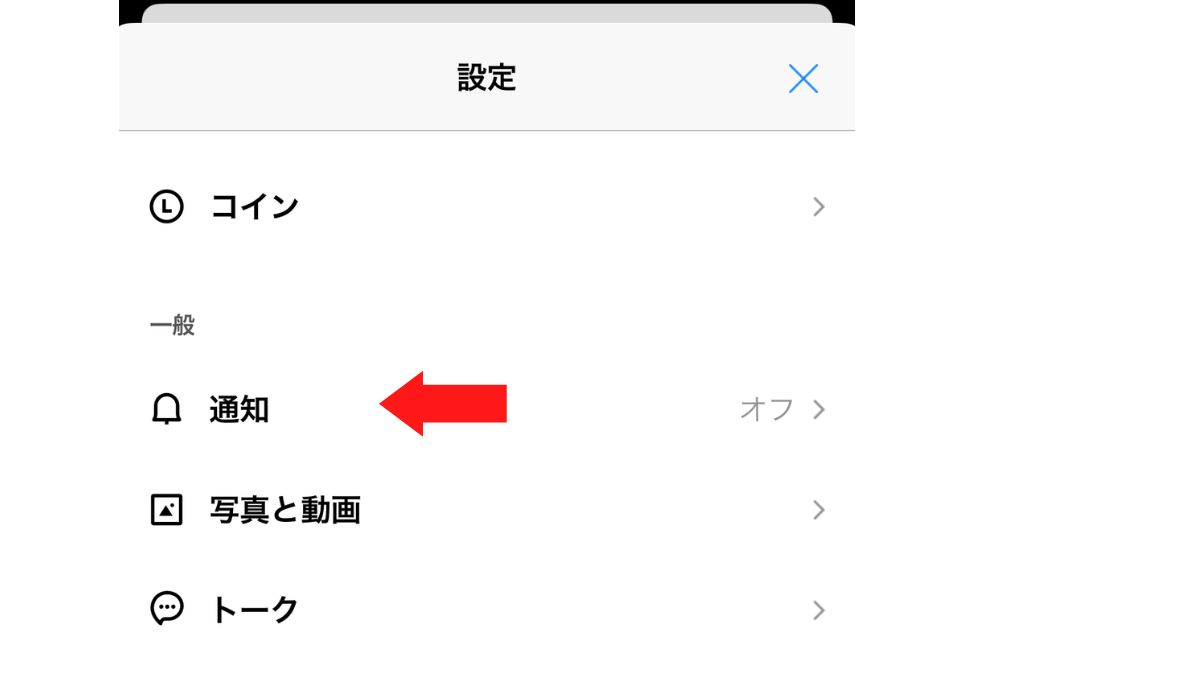
LINEアプリを開き、ホーム画面右上の歯車アイコン(設定)から「通知」を選択します。「メッセージ通知の内容表示」のトグルをオフにするだけで、画面上には「新着メッセージがあります」というシステム表示のみが出現し、送信者のアイコン、名前、本文は一切伏せられます。
2. iPhone(iOS)本体側での通知プレビュー制限
iPhoneユーザーの場合、本体の「設定」>「通知」>「LINE」へ進み、「プレビューを表示」項目を「ロックされていないときのみ」または「しない」に指定します。「ロックされていないときのみ」に設定しておくと、所有者がFace IDで認証するまでは通知内容が隠され、顔を向けた瞬間に自分だけに内容が表示される極めてスマートな運用が可能です。
3. Android端末でのロック画面通知マスキング
Android端末では、「設定」>「アプリ」>「LINE」>「通知」から、「ロック画面上の通知」を「プライベートなコンテンツを非表示にする」または「通知を一切表示しない」に切り替えます。これにより、デスクの上に端末を置いたまま離席しても、周囲に私生活のやり取りを知られるリスクはゼロになります。
アプリ起動を完全ブロック!LINEパスコードロックとFace ID設定手順
家族に写真を見せるために端末を手渡したり、友人にスマホを貸したりした際、誤ってLINEをタップされて肝を冷やした経験はないでしょうか。そうした事態を物理的に防ぐのが、LINE独自のパスコードロック機能です。
設定手順は極めてシンプルです。
- LINEの「ホーム」>「設定(歯車マーク)」>「プライバシー管理」を開く。
- 「パスコードロック」にチェックを入れ、任意の4桁の数字を登録する。
- iOS端末では「Face ID」、Android端末では「生体認証」の利用をオンにする。
この設定を完了させると、スマートフォンのロックが解除されていても、LINEアプリを開くたびに生体認証または暗証番号の入力が求められます。日常的な利用ではFace IDにより一瞬で認証されるため、利用者の操作ストレスはほぼ皆無のまま、第三者による無断閲覧を鉄壁のガードで阻止できます。
特定の会話を痕跡ごと隠す!トーク非表示・アーカイブ・一時的な裏ワザ
「LINE自体は見られても構わないが、特定のアカウントとのやり取りだけは絶対に視界に入れたくない」という場合には、トークルーム単位での隠蔽処理が威力を発揮します。
トークルームの「非表示」設定
隠したいトークをトーク一覧画面で左スワイプ(iPhone)または長押し(Android)し、「非表示」を選択します。これによりトーク一覧から該当の部屋が消去されます。会話履歴自体は削除されず維持されますが、相手から新着メッセージが届くと一覧に自動復活するため、「通知オフ」とセットで運用するのが鉄則です。
検索窓や履歴からの漏洩を防ぐ「友だち表示名」の偽装
トークを非表示にしていても、検索窓に名前を打ち込まれると友だち一覧から発覚するリスクがあります。徹底してカモフラージュしたい場合、相手のプロフィールを開き、ペンのアイコンをタップして「表示名を無難な名称(公式アカウント風の名前や一般的な苗字など)に変更する」という裏ワザが有効です。これにより、万が一画面を覗かれても誰とのやり取りなのか判別不能になります。
一時的にアプリアイコンをホーム画面から退避させる方法
短期間だけLINEの存在そのものを隠したい場合は、ホーム画面のアイコンを長押しして「Appを取り除く(ホーム画面から削除)」を実行します。アプリ本体やデータは保持されたまま、Appライブラリ内にのみ格納されるため、ホーム画面をスクロールされてもLINEを利用していること自体が目立ちにくくなります。
【実態検証】利用者の生の声と「画面覗き見」リスクの実態データ
プライバシー保護の意識が高まる中、民間調査機関やセキュリティ関連企業が実施した各種スマートフォン利用実態調査によると、「他人のスマホ画面を意図せず、または意図的に覗き見たことがある」と回答した人は全体の約64%に達しています。さらに、そのうち半数以上が「LINEの通知メッセージが目に入った」と証言しています。
SNSやネット掲示板に寄せられるリアルな体験談を見ても、画面露出が招くリスクは深刻です。
「会社の会議中、プロジェクターにPC画面をミラーリングしていた同僚が、PC版LINEの通知を切り忘れて私的なメッセージが大画面に晒される大事故を目撃した」(30代・IT企業勤務)
「カフェで隣の席に座っていた人のスマホに、浮気を疑わせるような生々しい通知ポップアップが表示され、見ているこちらが気まずくなった」(20代・大学生)
このように、悪意のない第三者であっても「視界に入ってしまう」のが現代のディスプレイ環境です。自分自身のプライベートを守ることはもちろん、周囲に対して余計な気まずさを与えないための「情報マナー」としても、通知の適切なコントロールが求められています。
一般に知られていない盲点とネットの誤解
ネット上で紹介されている「LINE隠しテクニック」の中には、仕様変更により通用しなくなっているものや、重大な盲点が存在します。
誤解1:「トークを非表示にすれば二度と見られない」という過信
前述の通り、非表示機能はあくまで「画面を整理するための機能」です。相手から新規メッセージが1通でも届いた瞬間に、最新の日時でトーク一覧の最上部に再浮上します。真の意味で隠し通すには、トーク内の設定で「通知を一時停止(またはオフ)」にしておく必要があります。
誤解2:「PC版やiPad版LINEの同期」による情報流出の見落とし
スマートフォン本体の通知やロックを完璧に固めていても、自宅のPCやタブレットでLINEを同期ログインしている場合、そちらの画面に新着メッセージが全文表示されて家族に見られるケースが後を絶ちません。使っていない端末のログインは、スマホ側の「設定」>「アカウント」>「ログイン中の端末」から定期的にログアウト処理を行うことが不可欠です。
【プロの結論】心理的バウンダリーを守る賢いスマホ管理と利用基準
社会心理学や家族関係論の観点において、個人が他者との間に適切な「心理的バウンダリー(境界線)」を保つことは、精神的な健康と健全な人間関係を維持するための絶対条件です。パートナーや家族、親しい友人であっても、すべてのプライ信や交友関係を筒抜けにする義務はありません。
プライバシー防衛策の導入にあたっては、以下の基準を参考に自分に合った強度を選択してください。
今すぐ厳格な設定を導入すべき人
- 社用・公私混用の端末を使っている人:機密保持および誤爆による社会的信用の失墜を未然に防ぐため、通知オフとパスコードロックは必須です。
- 電車通勤やオープンスペースでの作業が多い人:物理的な覗き見リスクが極めて高いため、通知プレビューの非表示化が最低限の防衛ラインとなります。
- 他者にスマホを預ける機会がある人:子どもの動画視聴や写真共有など、端末を他人に渡す頻度が高い場合はFace IDロックの導入が不可欠です。
設定導入にあたって慎重な配慮が必要な人
- パートナーとの信頼関係を再構築中の人:突如としてすべての通知を隠し、強固なパスコードロックをかけると、やましいことがない場合でも「浮気対策」と誤解され、無用な摩擦を生むリスクがあります。設定の目的を事前に共有するか、通知のトーンを抑える程度の自然な対策に留める配慮が賢明です。
【LINEを見られたくない時の対策】に関するよくある質問(FAQ)
Q1:ロック画面の通知で「メッセージ内容」だけを隠して、誰から来たか(送信者名)だけを表示することはできますか?
A1:現在のLINEアプリ単体の設定では「送信者名と内容の両方を隠す」仕様になっています。ただし、iPhoneの本体設定(通知プレビューを「ロックされていないときのみ」)を利用すれば、Face ID認証が通った瞬間にロック画面上で送信者名と本文が展開されるため、実質的に自分だけが送信者と内容を確認することが可能です。
Q2:LINEにパスコードロックをかけると、着信通話に出られなくなりますか?
A2:いいえ、通話着信にはそのまま応答できます。画面ロック中であっても通常の電話と同様に着信画面が表示され、通話を開始することが可能です。ただし、通話終了後にトーク画面や履歴を確認する際にはパスコード認証(または生体認証)が必要となります。
Q3:非表示にしたトークルームを元に戻す(再表示する)にはどうすればいいですか?
A3:LINEの「ホーム」>「設定(歯車マーク)」>「トーク」>「非表示のトークリスト」の順にタップします。一覧から再表示させたい相手を探し、「編集」>「トークルームを再表示」を選択すれば、過去のメッセージ履歴を保持したまま元のトーク一覧に戻すことができます。
まとめ:プライバシーを死守してストレスのないデジタルライフを
スマートフォンは個人の思考、交友関係、プライベートな感情が蓄積される極めてセンシティブな空間です。意図しない覗き見や通知の露出は、一瞬で人間関係に亀裂を入れ、不要な誤解やトラブルを引き起こす火種になります。
今回紹介した「通知プレビューのオフ」「アプリの生体認証ロック」「特定トークの非表示管理」を適切に組み合わせることで、スマートフォンの利便性を一切損なうことなく、強固なセキュリティ環境を構築できます。自分のプライバシーを守ることは、大切な人間関係を守ることに直結します。今すぐ設定を見直し、安全でストレスのないデジタルライフを確立してください。 (出典: line 見 られ たく ない(Yahoo!ニュース))
SEOライティングとマーケティング戦略の専門家。分かりやすい解説記事で定評があります。