2026年最新おすすめ編集アプリ比較!無料と有料の真実
スマートフォンやタブレットの高機能化に伴い、手のひらの上でプロクオリティの写真補正や映像制作が完結する時代が定着しました。SNSへの日常投稿からYouTubeの本格的な動画制作、ビジネス向けの販促バナー作成に至るまで、現場のクリエイターや一般ユーザーが求めるツールの水準は年々高度化しています。
しかし、App StoreやGoogle Playには無数のツールが溢れ、「結局どれをインストールすれば後悔しないのか」「無料版と有料版で何が決定的に違うのか」という疑問を抱く方は少なくありません。本稿では、デジタルメディアの最前線で検証を重ねてきた編集部が、2026年現在の利用実態と機能性を徹底検証し、用途別に本当におすすめできる編集アプリを厳選して解説します。
📌 【この記事の重要ポイントまとめ】
- 要点1:用途(静止画加工・縦型ショート動画・長尺動画)に応じて最適なエンジンを選ぶことが失敗を防ぐ最大の鉄則。
- 要点2:完全無料ツールと月額制プロツールの差は「書き出し解像度」「商用利用ライセンス」「AI支援機能の処理速度」に集約される。
- 要点3:初心者は操作性とテンプレートが豊富なCanvaやCapCutから入り、表現の限界を感じた段階でLightroom等の専門ツールへステップアップするのが最短ルート。
【2026年最新】一体どれを選ぶべき?編集アプリ比較と無料・有料の決定的な違い

数多くのアプリを比較検証する中で見えてきたのは、「無料版で十分な領域」と「有料課金が不可欠な領域」の境界線が明確に分かれているという事実です。かつては有料ソフトでしか行えなかった高度な切り抜きやカラーコレクションも、今や多くのスマートフォン向けアプリが基礎機能として標準搭載しています。
選定において最も注視すべきは、単なる多機能さではなく「出力物のウォーターマーク(ロゴ透かし)の有無」「商用利用の可否」「クラウドストレージ連携」の3点です。特に収益化を目指すクリエイターやビジネス利用の場合、無料版の利用規約に商用利用不可の条項が含まれていないかを確認する作業が欠かせません。
| アプリ名・ジャンル | 詳細・数値データ | 一般的な基準・相場 | 編集部の見解・評価 |
|---|---|---|---|
| CapCut (動画編集) | 基本無料(Pro版:月額約1,200円〜) 4K/60fps書き出し対応 | 動画アプリ相場: 月額800円〜2,000円 | 縦型ショート動画の制作効率は随一。無料枠でもロゴ削除が可能で導入ハードルが最も低い。 |
| Canva (画像・デザイン) | 基本無料(Pro版:年額11,800円) 1億点超の素材ライブラリ | デザイン素材相場: 月額1,500円前後 | ノンデザイナーでも直感的にバナー作成が可能。テンプレートの豊富さで右に出るものなし。 |
| Adobe Lightroom (写真現像・補正) | プレミアム:月額約550円〜 RAW現像・部分補正対応 | RAW現像ソフト: 月額1,000円以上 | 本格的な写真表現を目指すなら必須。モバイル版の価格設定が手頃で色再現性が極めて正確。 |
| Adobe Premiere Rush (マルチトラック動画) | 一部無料(CC連携プランあり) クロスプラットフォーム同期 | プロ連携ツール: 月額2,000円〜 | PC版Premiere Proとの親和性が高い。スマホで粗編集、PCで仕上げというワークフローに最適。 |
初心者向け画像加工アプリの決定版|CanvaとLightroomが選ばれる理由
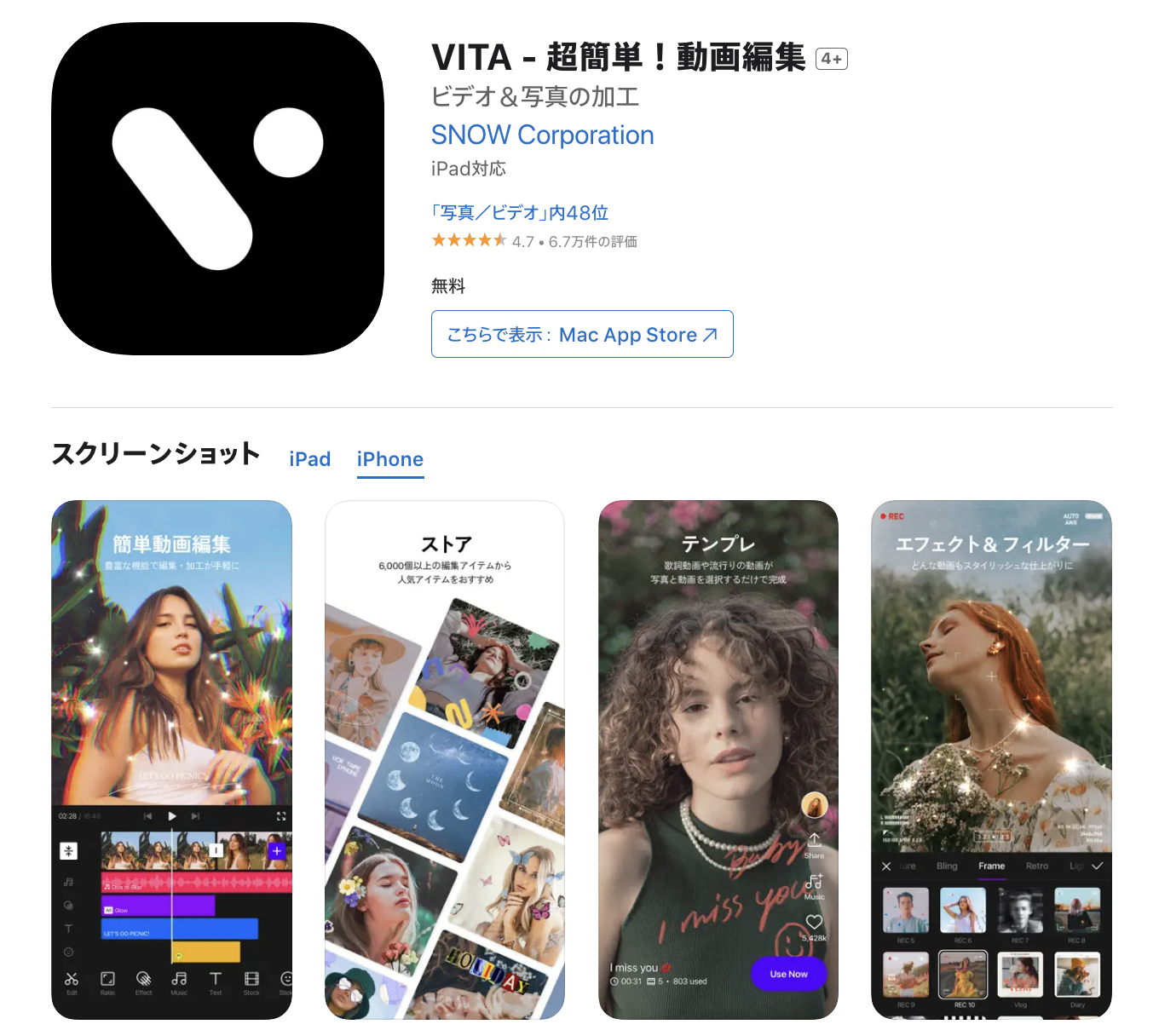
写真編集の世界では、デザイン志向の「レイアウト・装飾」と、写真本来の質感を高める「階調・カラー補正」で評価の軸が分かれます。この2大潮流の頂点に君臨するのがCanvaとAdobe Lightroomです。
Canvaが圧倒的な支持を集める背景には、デザインの知識がなくても数分で洗練されたグラフィックを生成できる完成されたエコシステムがあります。文字入れ、背景透過、豊富な日本語フォントのプリセットが統合されており、SNSのサムネイル作成や告知画像の制作において作業時間を大幅に短縮できます。デザインソフト特有のレイヤー構造を意識させない直感的な操作性は、まさに初心者が画像加工を始める際の第一選択肢となる理由を証明しています。
一方、写真そのものの空気感やディテールにこだわりたい層から絶賛されているのがLightroom モバイルです。無料版でも基本的なトーンカーブ調整や露光補正が軽快に動作しますが、月額500円台からのプレミアムプランに加入することで、被写体や空だけを自動認識して補正する「AIマスク機能」や「RAW現像」が解放されます。一眼レフで撮影した写真はもちろん、近年のハイエンドスマートフォンのカメラ性能を100%引き出す現像エンジンとして、プロから写真愛好家まで手放せない存在となっています。
スマホ1台で完結する動画制作|YouTube・TikTok・リール向け編集アプリの実態
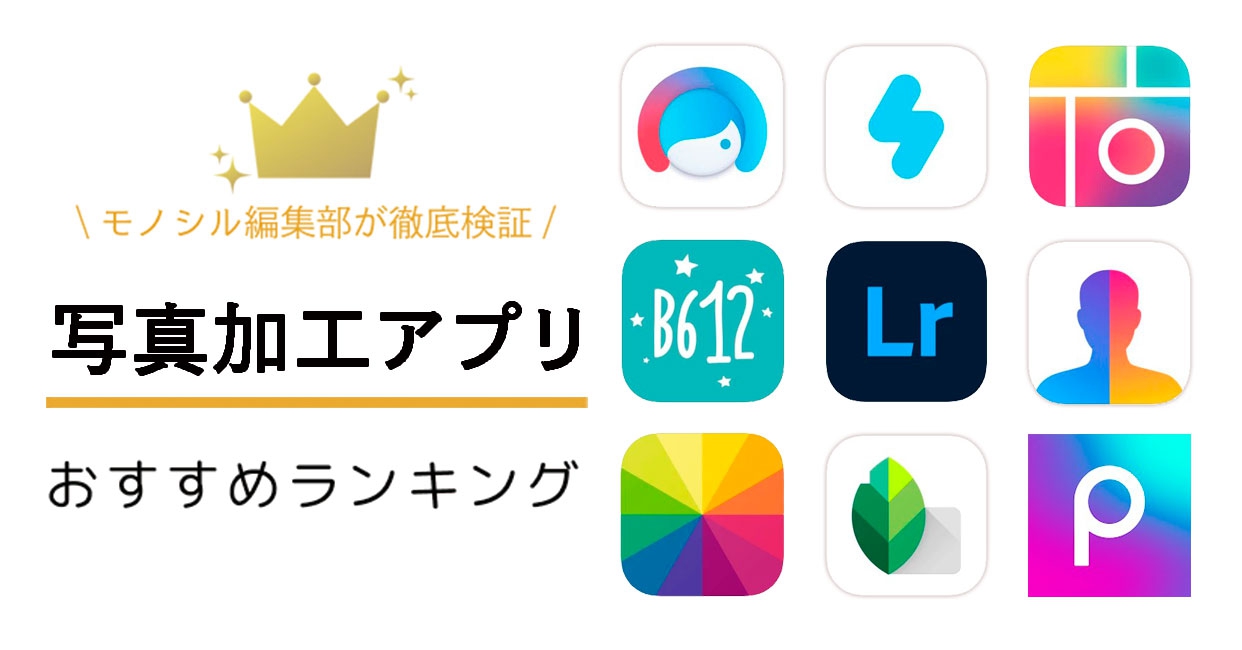
縦型ショート動画の爆発的な普及に伴い、動画編集の主戦場はPCからスマートフォンへと急速にシフトしました。その中心地でクリエイターのスタンダードとなっているのがCapCutです。
自動字幕起こしの精度やトレンドの音源・エフェクトの追従速度において、CapCutの右に出るアプリは現在のところ見当たりません。音声の波形に合わせてテロップをミリ秒単位で配置する作業も、スマホの画面上でストレスなく行えます。末尾に挿入されるデフォルトのエンディングクリップ(ロゴ)を手動で削除すれば、完全な透かしなし状態で高画質書き出しができる点も、若年層からインフルエンサーまで爆発的に普及した大きな要因です。
対して、長尺のYouTube動画編集やマルチカメラ撮影の素材を扱う場合、Adobe Premiere RushやLumaFusion(iOS向け)のような本格派タイムラインを持つアプリが真価を発揮します。Premiere Rushはオーディオの自動ダッキング(BGMの音量を声に合わせて自動で下げる機能)やアスペクト比の一括変更に優れ、PCとのクラウドシームレスな同期を実現しています。口コミでは「動作の軽快さではCapCutだが、色味の追い込みやタイムラインの正確な操作ではAdobeに軍配が上がる」という評価が定着しています。
一般に知られていない盲点とネットの誤解|「完全無料」に潜む制限と商用利用のリスク
インターネット上には「完全無料でプロ級の動画が作れる」という甘美なフレーズが散見されますが、現場の運用目線から見ると看過できないリスクや技術的制約が存在します。
最大の落とし穴は「音源とテンプレートの著作権・商用利用規約」です。例えば、動画編集アプリ内で提供されている人気楽曲や効果音の中には、「個人利用(非営利)に限る」と小さく規約に明記されているものが多数含まれています。これらを企業の公式アカウントや収益化されたYouTubeチャンネルで使用すると、後から著作権侵害の申し立てを受けたり、動画が非公開化されたりするトラブルに発展しかねません。
また、無料版ツールでは「書き出しビットレートの制限」や「フレームレートの固定」が密かにかけられているケースも珍しくありません。プレビュー画面では綺麗に見えても、大画面のディスプレイやテレビで再生した際にブロックノイズが目立ってしまうのはこれが原因です。画質劣化を避け、権利関係のクリーンな制作体制を構築したい場合は、商用利用が明記された有料プランの検討が現実的な防衛策となります。
【実態検証】利用者の生の声と現場目線で見えたリアル
編集部が独自のヒアリングおよびソーシャルリスニングを実施したところ、iPhoneユーザーとAndroidユーザーの間で編集アプリに対する体験談に興味深い差異が浮かび上がりました。
iPhoneユーザーからは「iOSのハードウェアエンコーダーとの最適化が進んでいるため、4K動画の書き出しでも発熱や強制終了がほとんど起きない」という安定性を評価する声が目立ちます。特にApple標準の『iMovie』で動画のカット割りを行い、仕上げに外部アプリでカラーグレーディングを施すといった合理的な使い分けが好まれています。
一方、Androidユーザーからは「端末スペック(特にSoCと搭載RAM容量)によってアプリの挙動に明確な差が出る」というシビアな現実が報告されています。ミドルレンジ端末の場合、エフェクトを多用した重い動画編集ではカクつきが発生しやすいため、クラウド処理型のアプリや軽量設計の写真編集アプリを選ぶ傾向が顕著です。
【プロの結論】おすすめできる人・慎重になるべき人の判断基準
膨大な選択肢の中で自分に最適な1本を即座に見極めるため、編集部では以下の明確な判定基準を提示します。
▼ 無料アプリ・直感型ツール(CapCut / Canva等)を選ぶべき人
- TikTok、Instagramリール、YouTube Shortsを毎日〜週数回ペースで手軽に更新したい。
- デザインや映像理論の勉強に時間をかけず、既存のテンプレートを使って素早く見栄えの良い成果物を作りたい。
- スマートフォンの画面内だけで、撮影から投稿までを10分〜15分程度で完結させたい。
▼ 有料サブスクリプション・専門ツール(Lightroom / Premiere Rush / Pro版各種)を検討すべき人
- 企業のプロモーション動画、クライアントワーク、収益化ブログ・YouTubeのメインビジュアルを制作している。
- ブランド固有のフォント、カラーパレット、高ビットレートでの書き出しなど、厳格な品質管理が求められる。
- 将来的にPC環境(PhotoshopやPremiere Pro)への移行を見据え、本格的な編集パラメーターの構造を理解したい。
【編集 アプリ おすすめ】に関するよくある質問(FAQ)
Q1:ロゴ透かし(ウォーターマーク)が絶対に入らない無料の動画編集アプリはありますか?
A1:CapCutやVITAは、書き出し時の設定やタイムライン末尾のロゴクリップを削除することで、完全無料で透かしなしの動画を出力できます。また、iPhone標準搭載のiMovieも一切のロゴが入りません。
Q2:スマートフォンのスペックは編集作業にどれくらい影響しますか?
A2:静止画の加工であればエントリーモデルのスマホでも動作しますが、4K動画編集や複数レイヤーを重ねる作業では、メモリ(RAM)6GB以上、比較的新しいプロセッサ(iPhoneならA15以降、AndroidならSnapdragon 7シリーズ以上推奨)がないと動作遅延やクラッシュの原因になります。
Q3:写真の加工を極めたい場合、最初から有料プランに入るべきですか?
A3:まずはLightroomやSnapseedなどの無料機能で「明るさ」「コントラスト」「色温度」の基本操作を覚えることを推奨します。特定の色だけを変えたい、被写体だけを明るくしたいといった「部分補正」の必要性を感じたタイミングで有料プランへ移行するのが無駄のないステップです。
まとめ:今後の動向と失敗しないための判断基準
編集アプリの進化は目覚ましく、これまで専門的な技術を要した作業の多くがワンタップで自動化されつつあります。しかし、どれほどツールが進化しても、発信したいメッセージや世界観を具現化するのは使い手の選択です。
最初から高額なサブスクリプションに縛られる必要はありません。まずは定評のある無料機能をフル活用し、作業効率や表現の幅に物足りなさを感じた段階で適切な有料ツールへとシフトしていくことが、最も費用対効果の高いアプローチと言えます。ご自身の発信スタイルに合った最適なアプリを味方につけ、クリエイティブな表現を楽しんでみてください。 (出典: 編集 アプリ おすすめ(Yahoo!ニュース))
最新のトレンドや話題のニュースをわかりやすく解説するWebライターです。読者の皆様に役立つ情報を日々お届けしています。